利用 Cloudflare + Telegram 搭建永久免费图床:零成本 Pages/D1/KV
今天给大家带来一个非常实用的 GitHub 开源项目,教大家如何利�?Cloudflare 的生态系统搭建一�?完全免费 的个人图床�?
该方案的巧妙之处在于�?使用 Cloudflare Pages 部署前端,KV 存储元数据,D1 存储数据库,而真正的图片文件则存储在 Telegram �?(利�?TG 的无限容量作为免费硬盘)�?
1. 项目准备
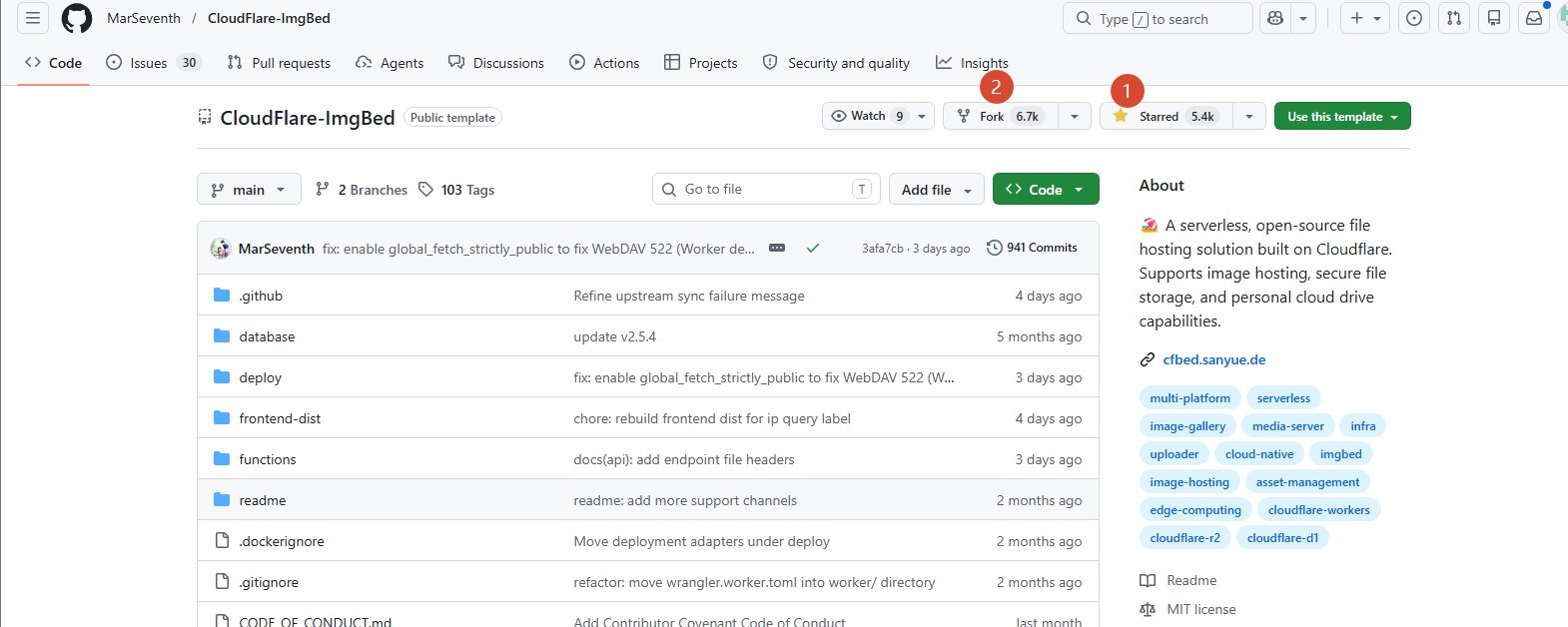
首先,进入本项目地址�?Fork 到你�?GitHub 账号下:
- 项目地址:CloudFlare-ImgBed
来到这个项目之后先给项目的作者点一�?star,感谢作者的辛苦付出,然后点�?fork
2. 配置 Cloudflare Pages
没有 Claudflare 账号可以先注册一个,只需要一个邮箱就可以注册�?
Cloudflare: https://dash.cloudflare.com/
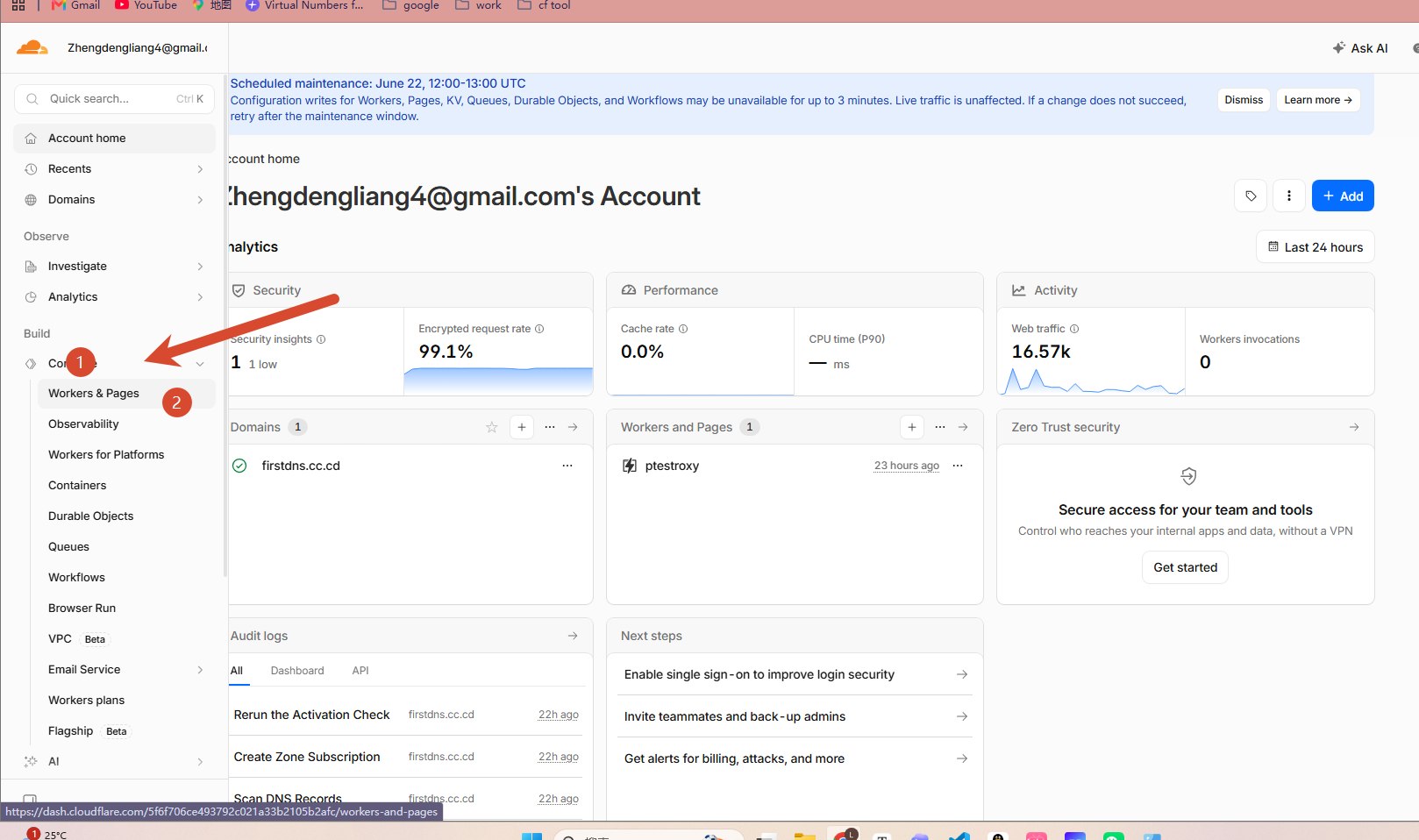
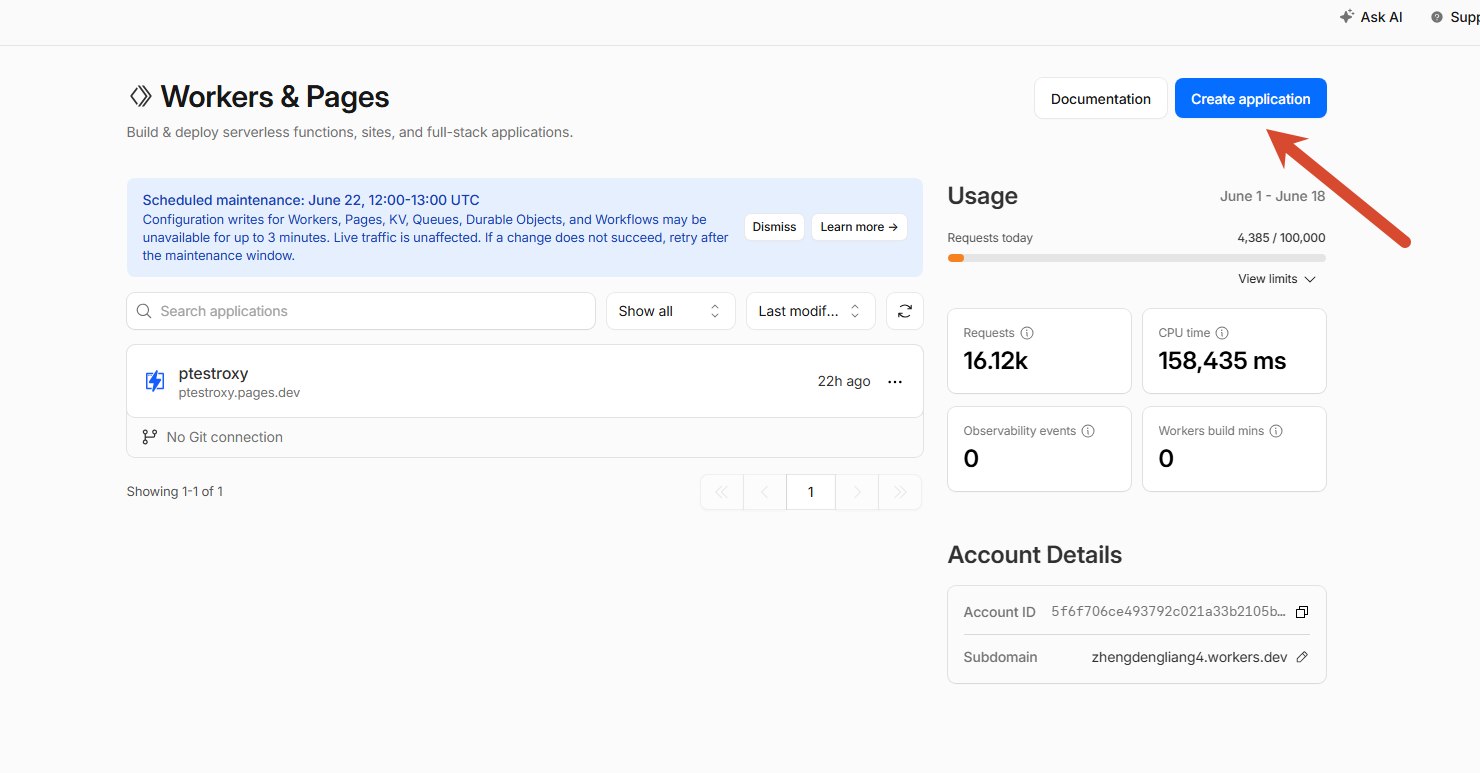
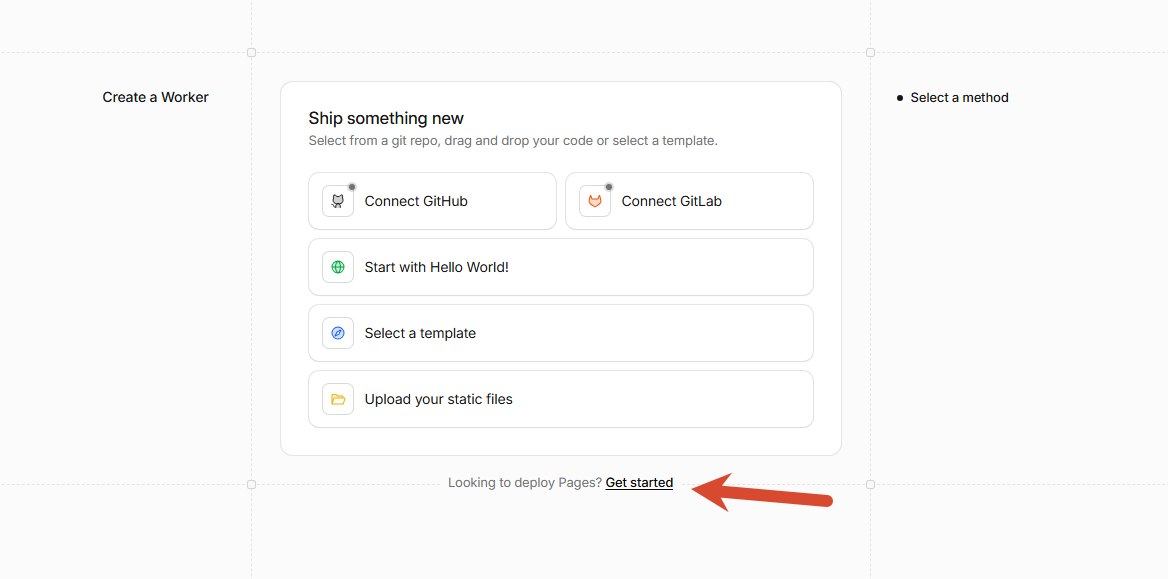
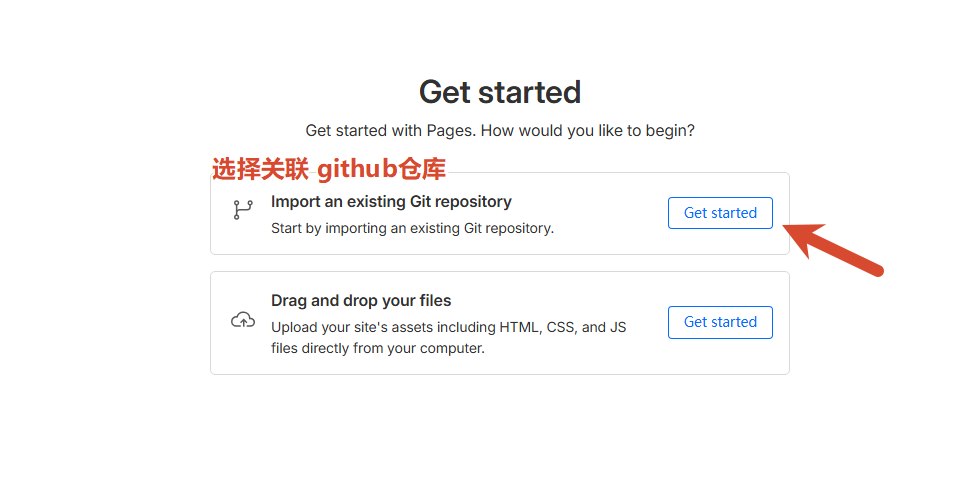
登录 Cloudflare 控制台,点击 Workers �?Pages -> 创建应用程序 -> Pages -> 连接�?Git�?

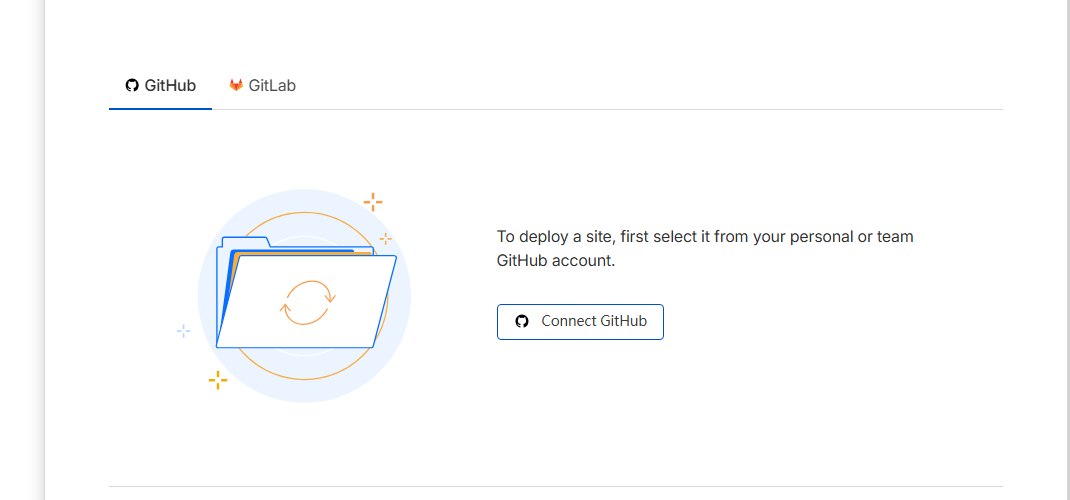
如果是第一次使用,还需要先关联登录自己的,
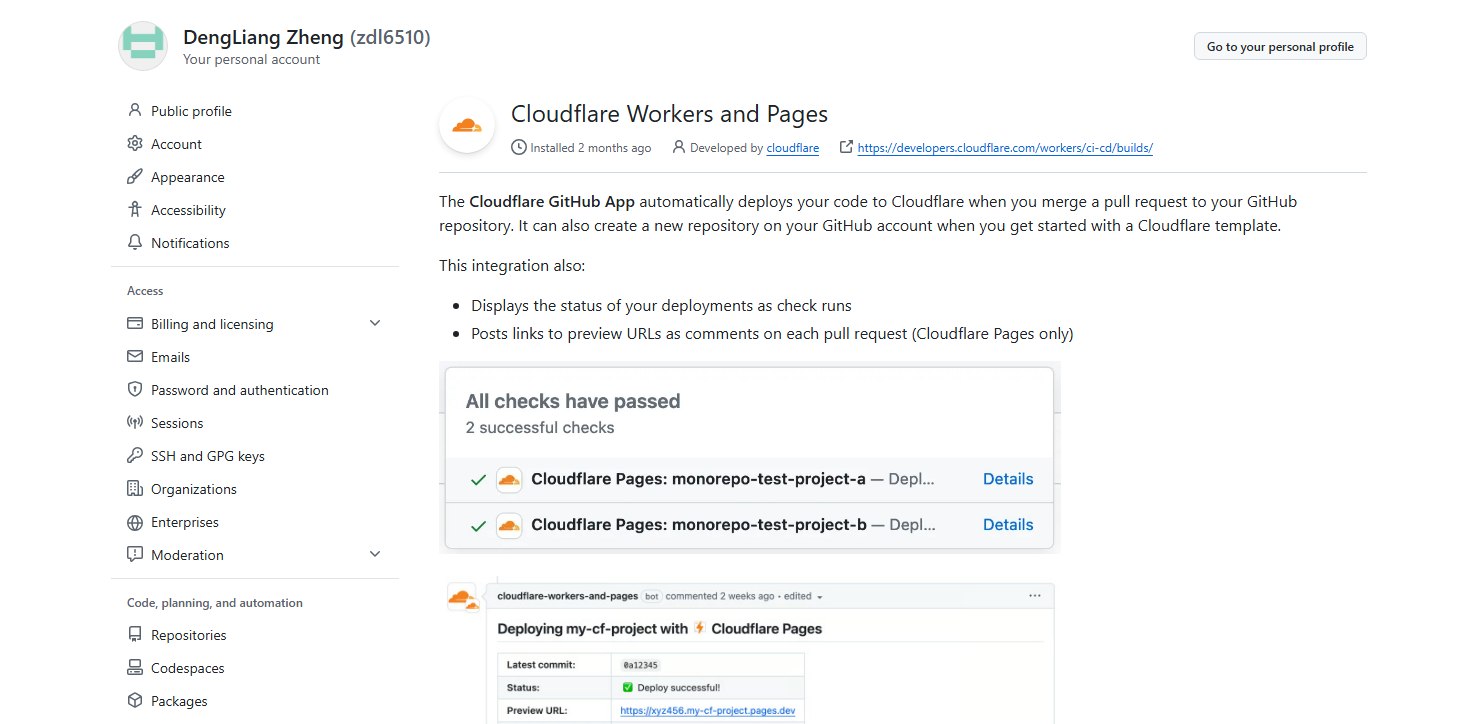
github账号�?第一次关联会先来到这样的页面,此时需要进行仓库的关联设置�?
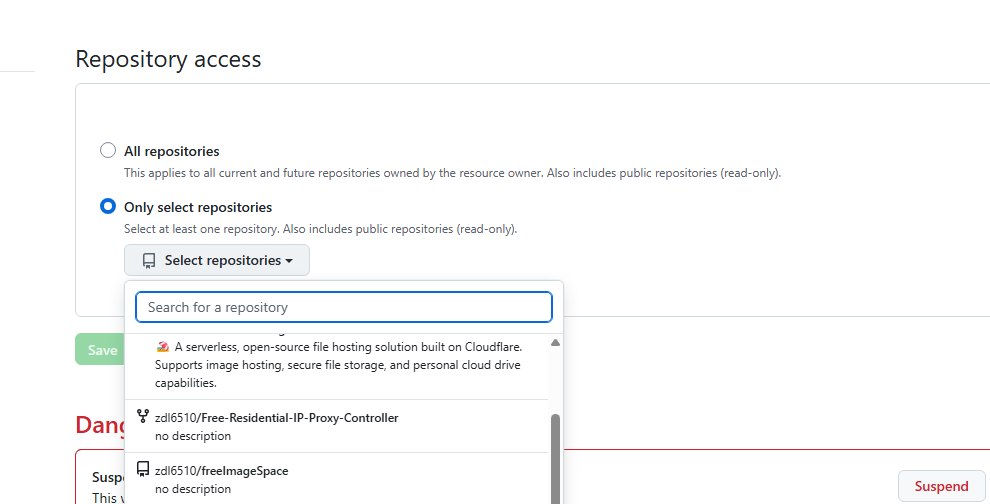
下滑来到仓库权限设置�?
可以直接选择�?
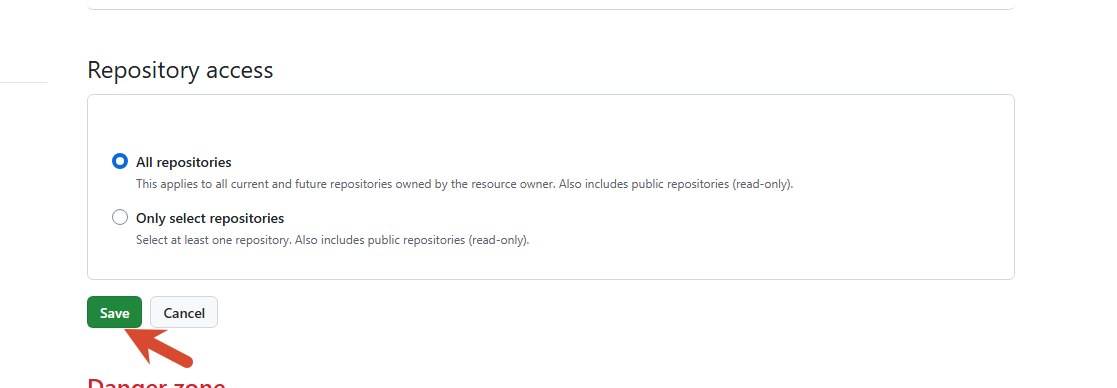
cloudflare有权访问所有的仓库,同时也可以选择指定的仓库,按照个人需求进行选择�?许纳泽完成之后,点击
save.⚠️ **注意!!**这里必须要点�?
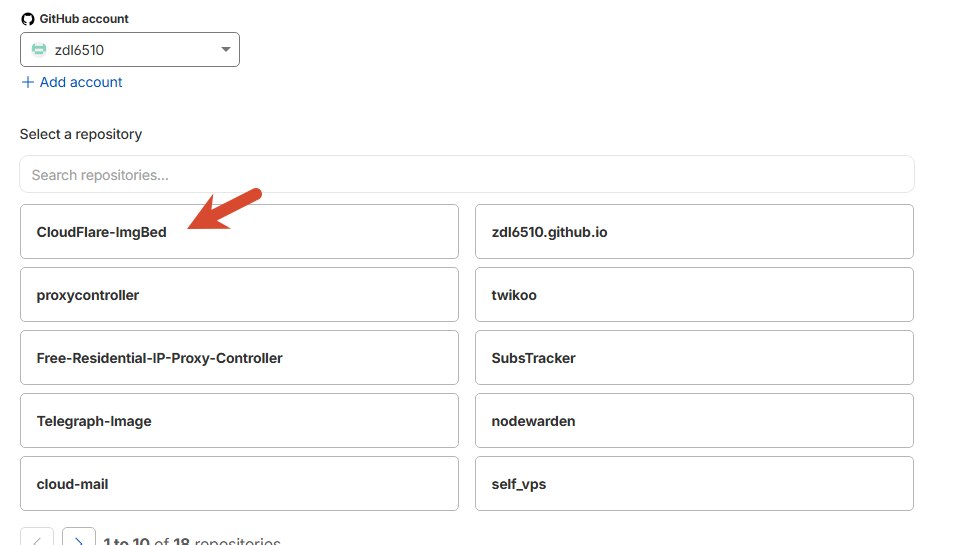
Save才能重新跳转�?cloudflare页面,如�?save是灰色,那就点击一下另一个选项,再点击回你期望的选项,save按钮就可以正常的点击了�?选择你刚�?Fork 的项�?
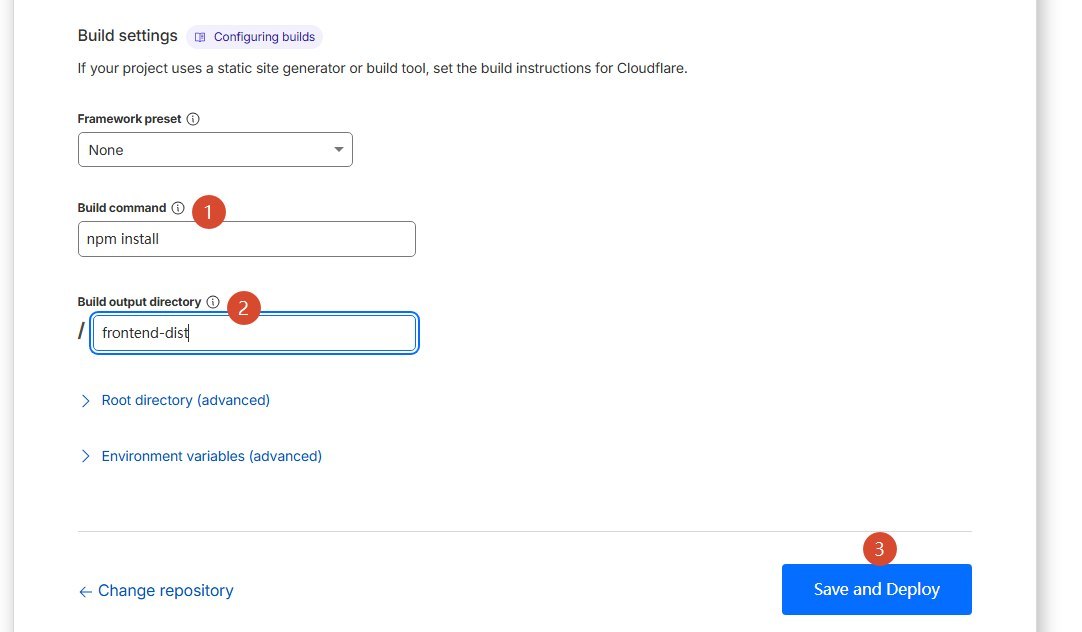
CloudFlare-ImgBed�?在“构建设置”中进行如下配置�?
- 框架预设:没�?(None)
- 构建命令:
npm install - 构建输出路径:
frontend-dist
点击“保存并部署”�?
3. 配置 KV 数据�?
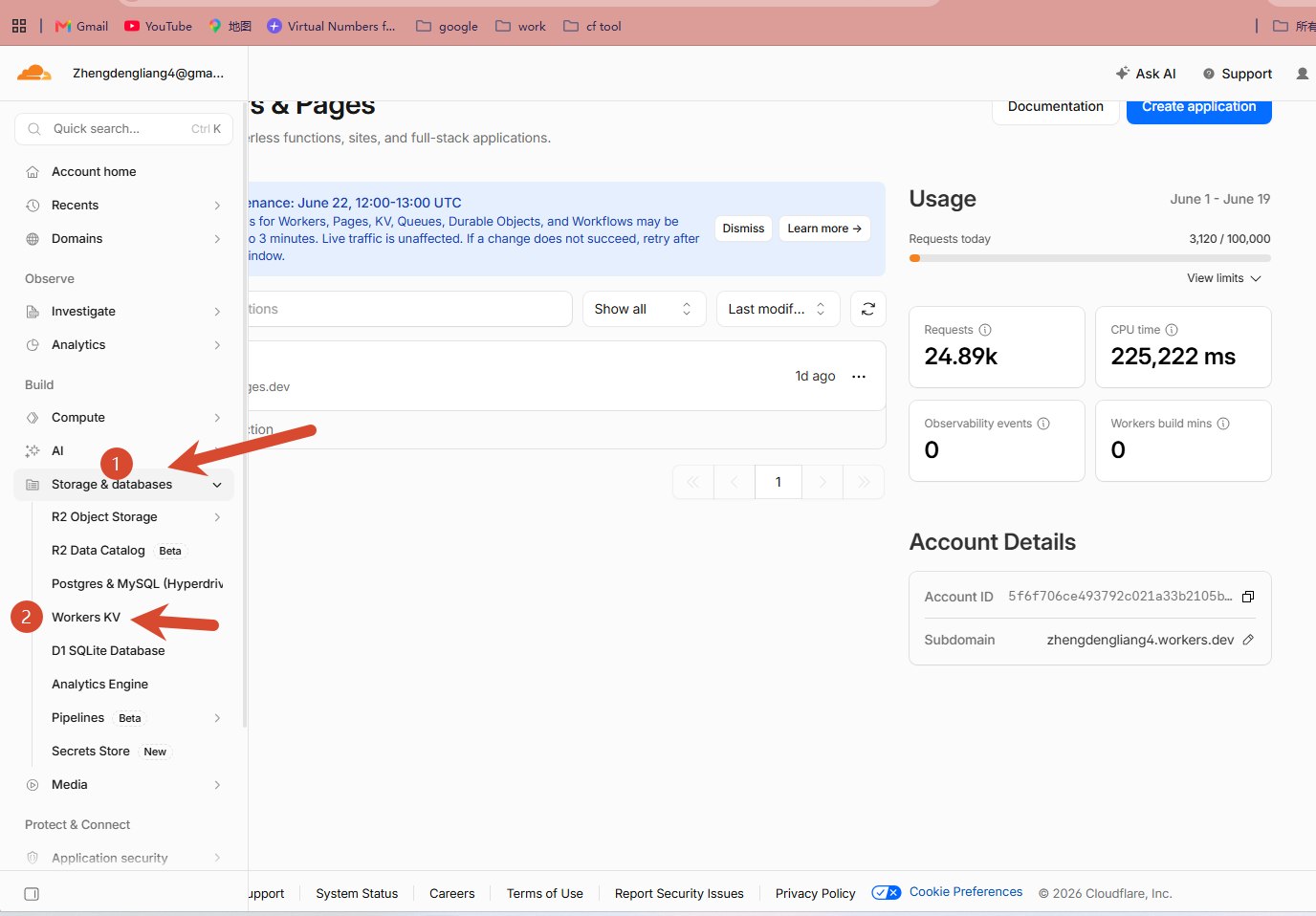
- 回到 Cloudflare 控制台,在选择 Storage & databeses -> Workers KV�?
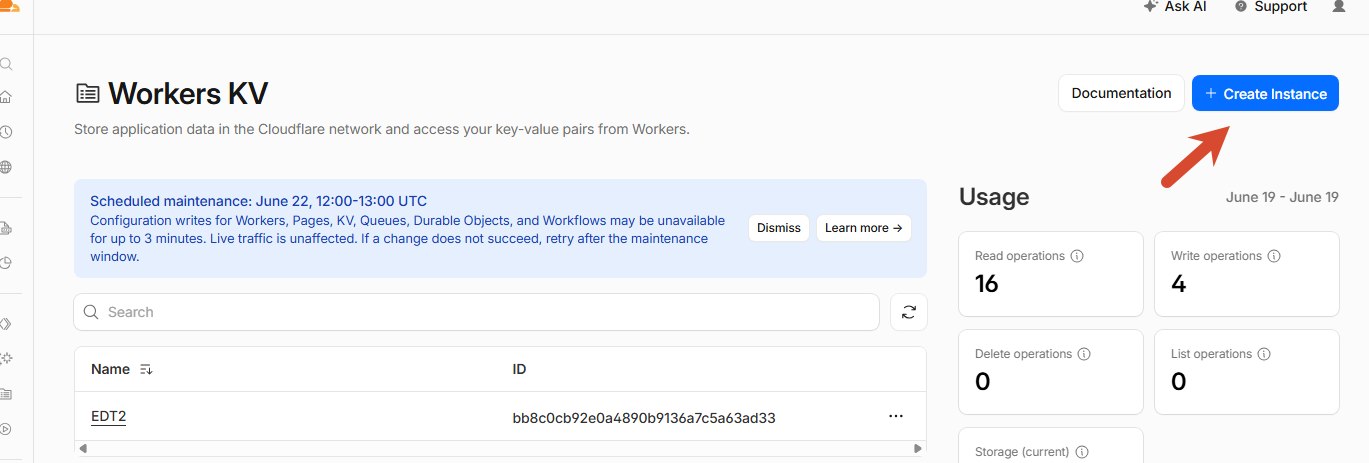
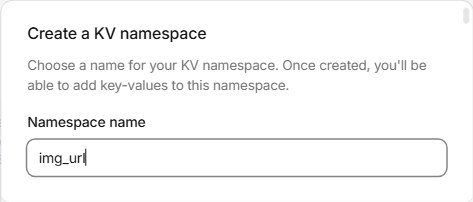
- 点击“创建命名空间”,名称输入:
img_url�?
4. 绑定 KV 到项�?
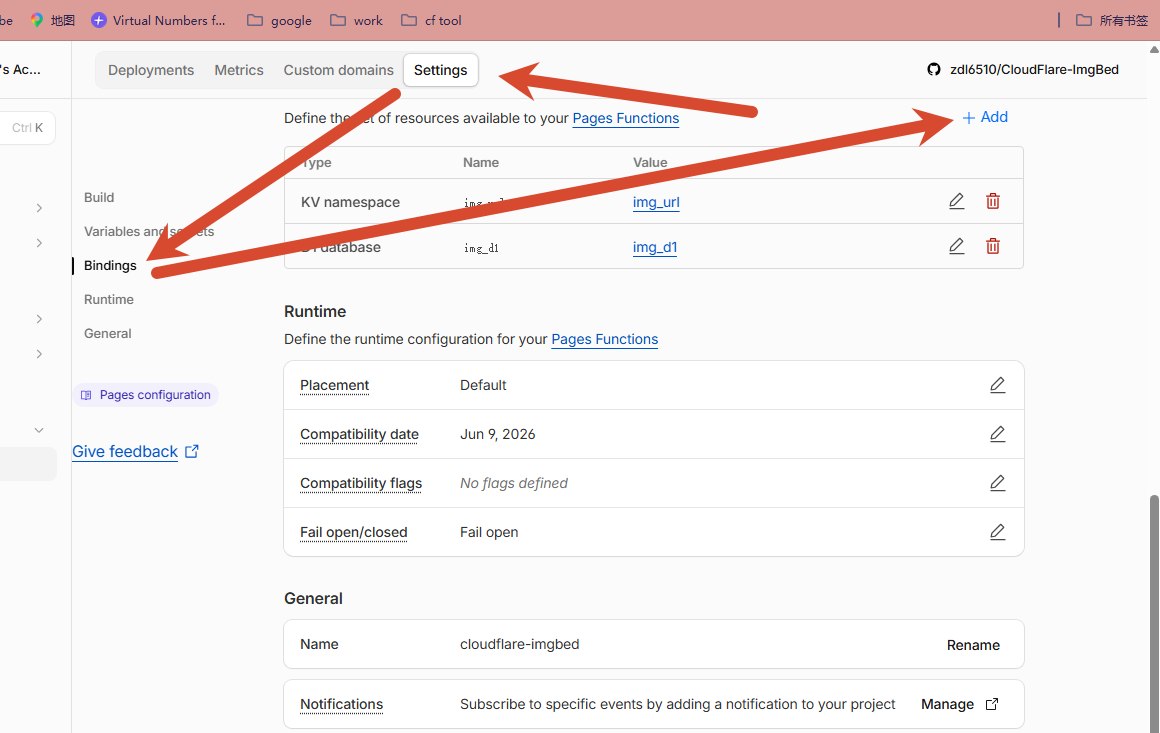
- 进入你刚刚创建的 Pages 项目设置�?
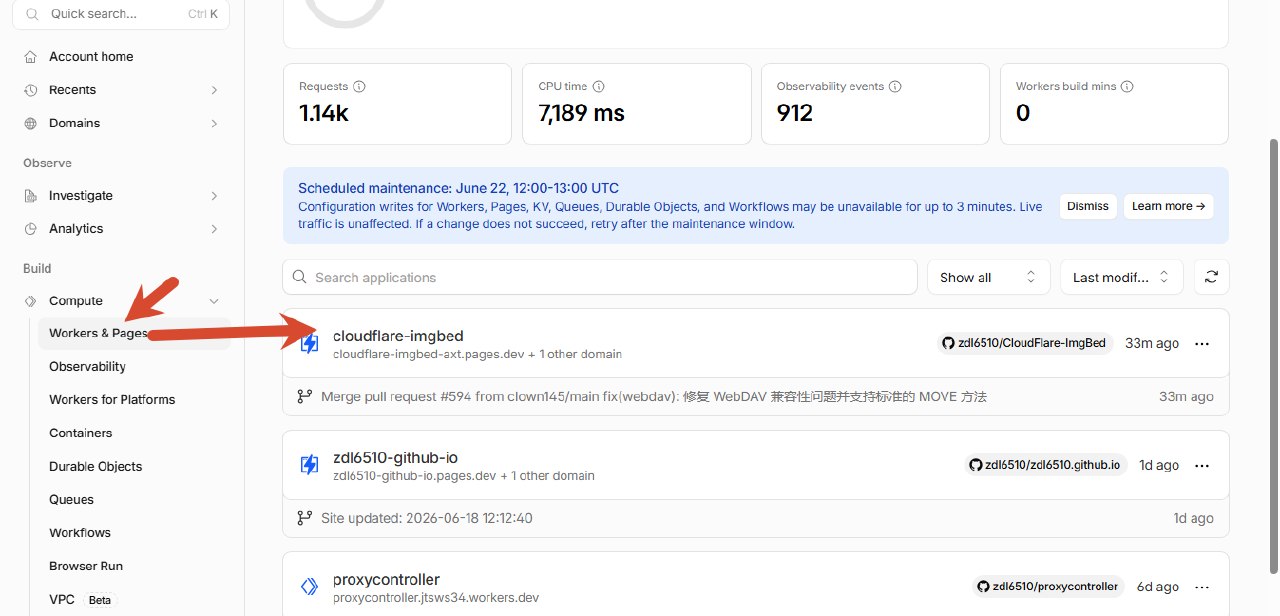
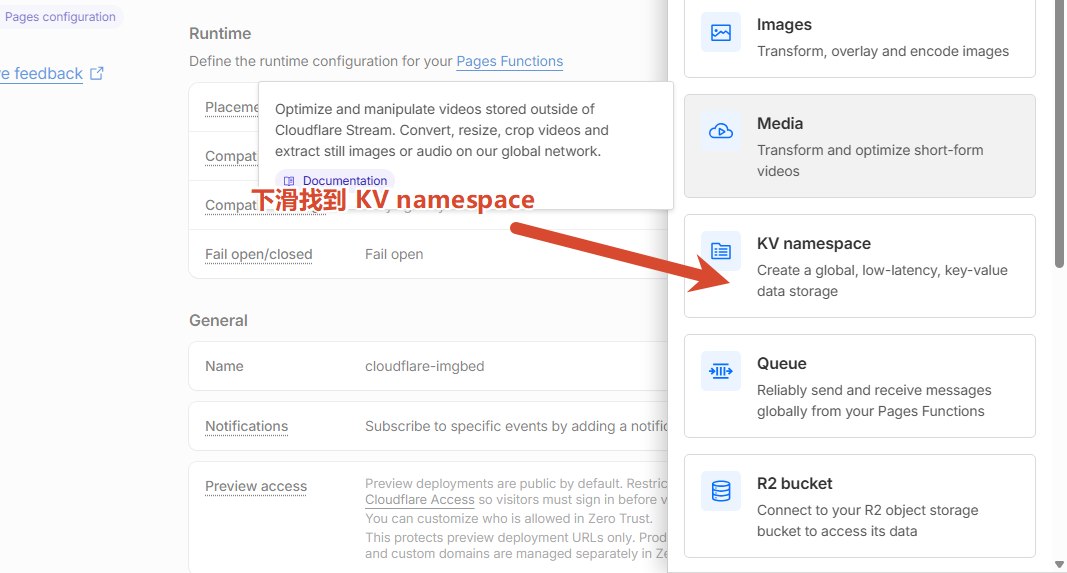
选择 设置 -> 绑定 -> KV 命名空间绑定�?
点击“添加绑定”:
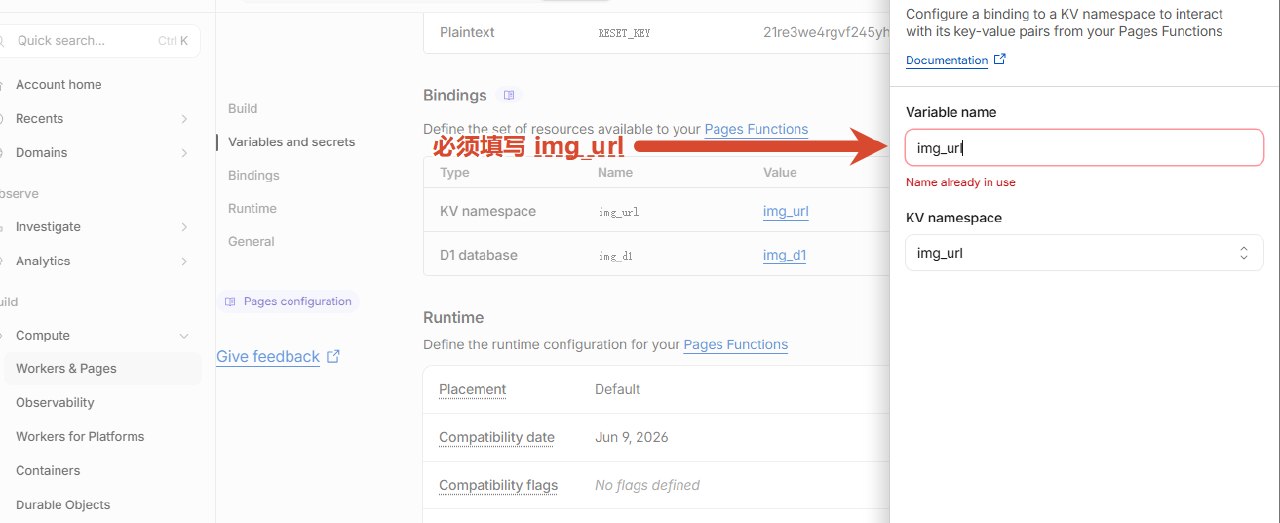
- 变量名称:
img_url�?必须是这个名称,否则程序无法读取*�?
- KV 命名空间:选择刚才创建�?
img_url�?
说明:在这个项目中,KV 仅用来存储图片的元数据(如短链接索引),它并不存储真实的图片文件。我们利�?Telegram 作为后端“硬盘”来存储实际图片�?
5. 创建 D1 数据库并初始�?
- 在控制台选择 Workers �?Pages -> D1�?
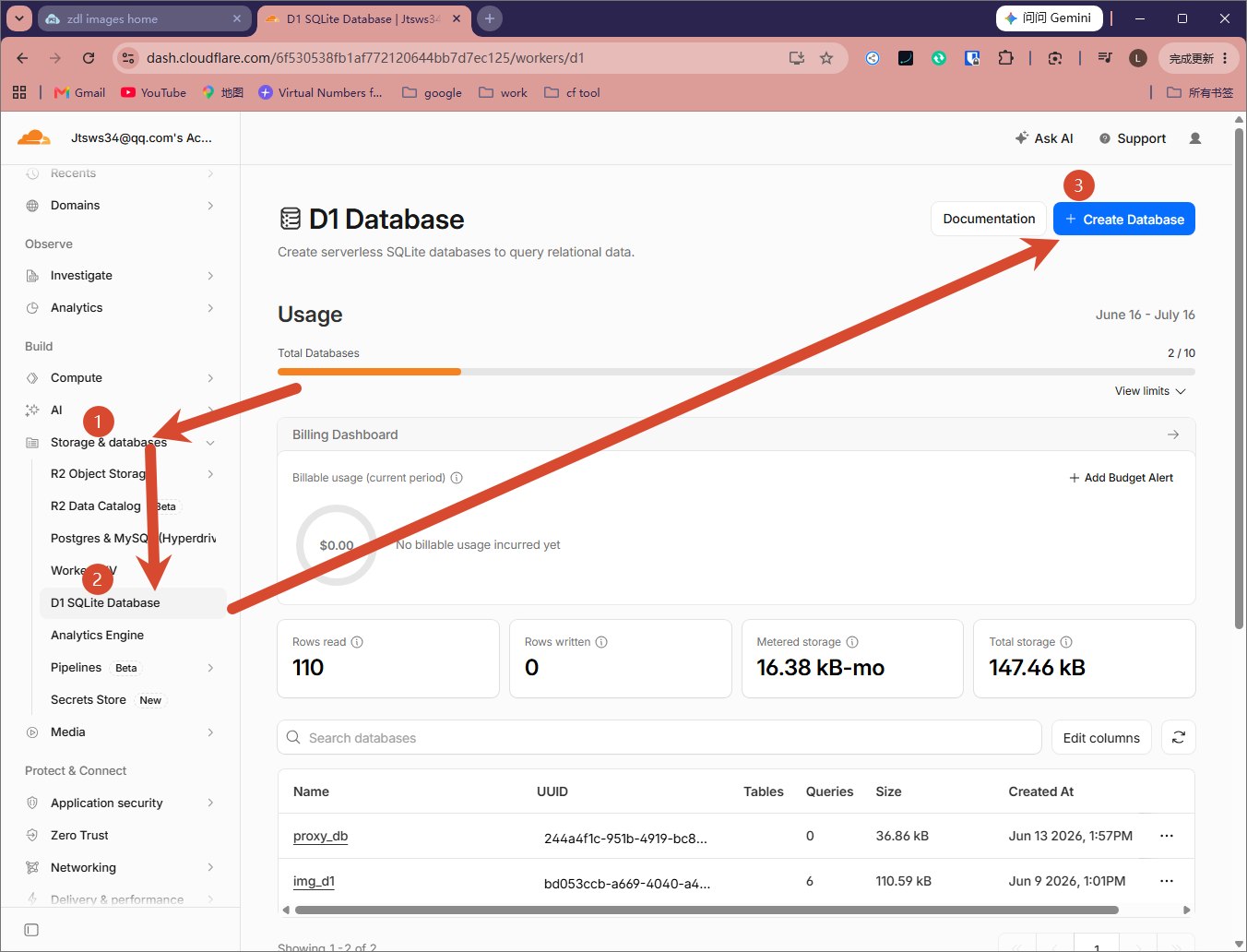
点击“创建数据库”,名称建议使用:img_d1�?
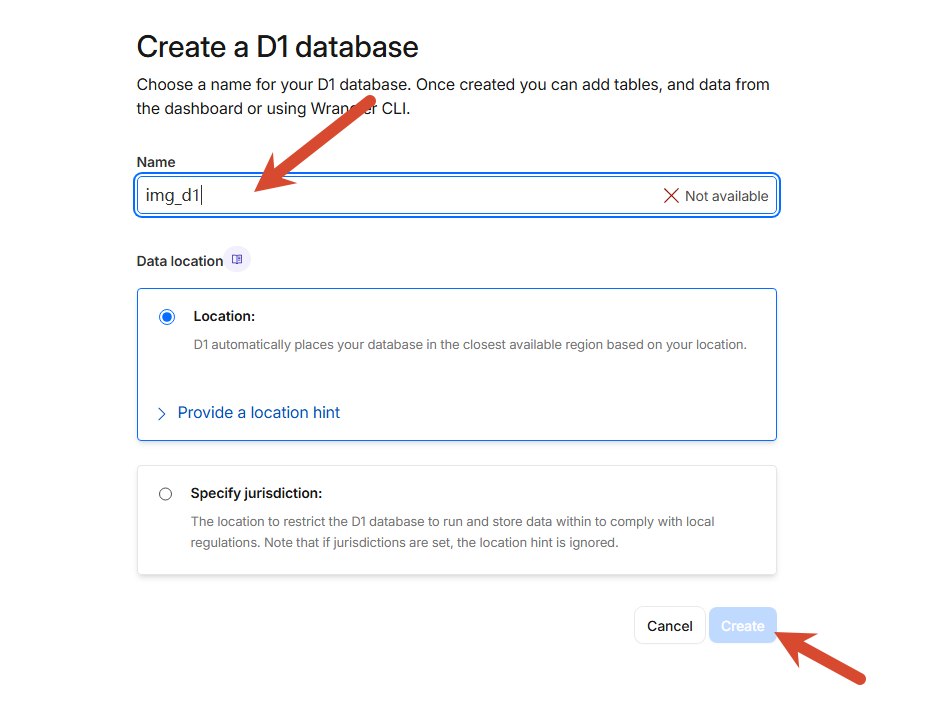
数据库位置建议选第一个�?
进入该数据库,点�?*控制�?,复制并执行以下 SQL 脚本来创建表结构�?
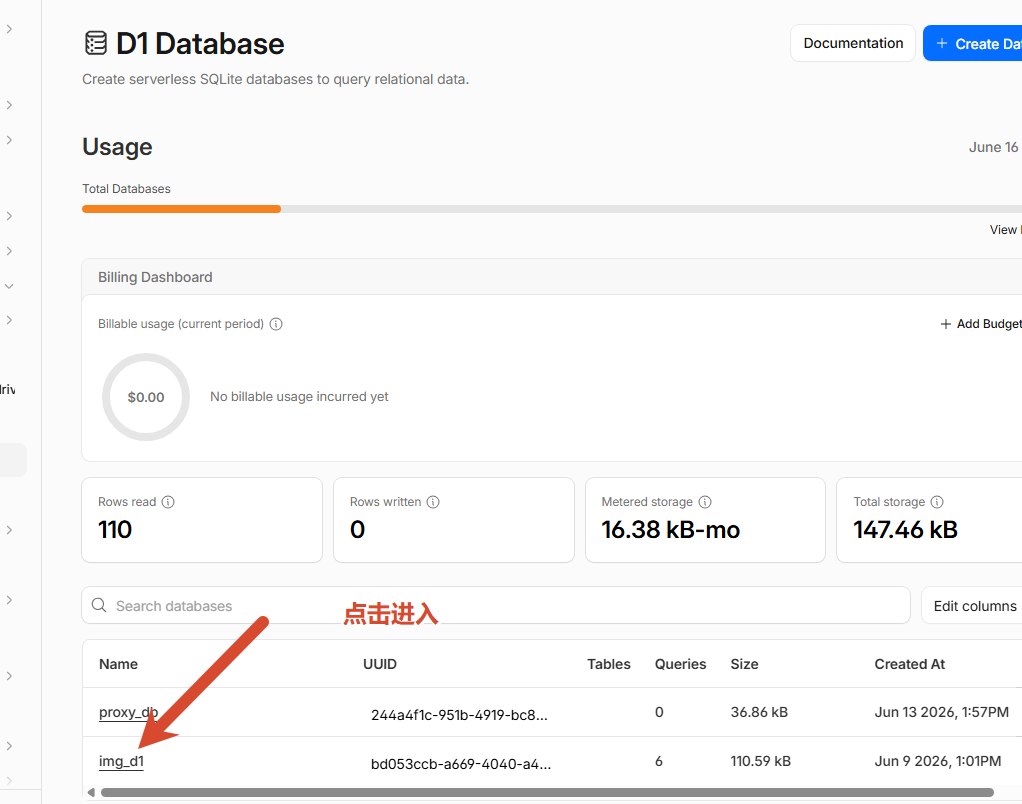
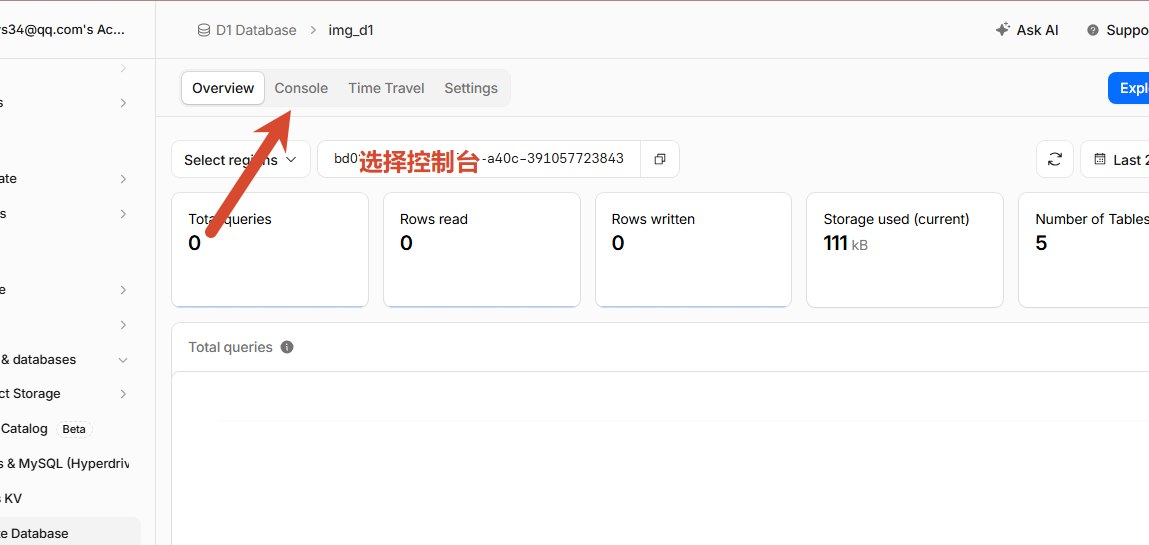
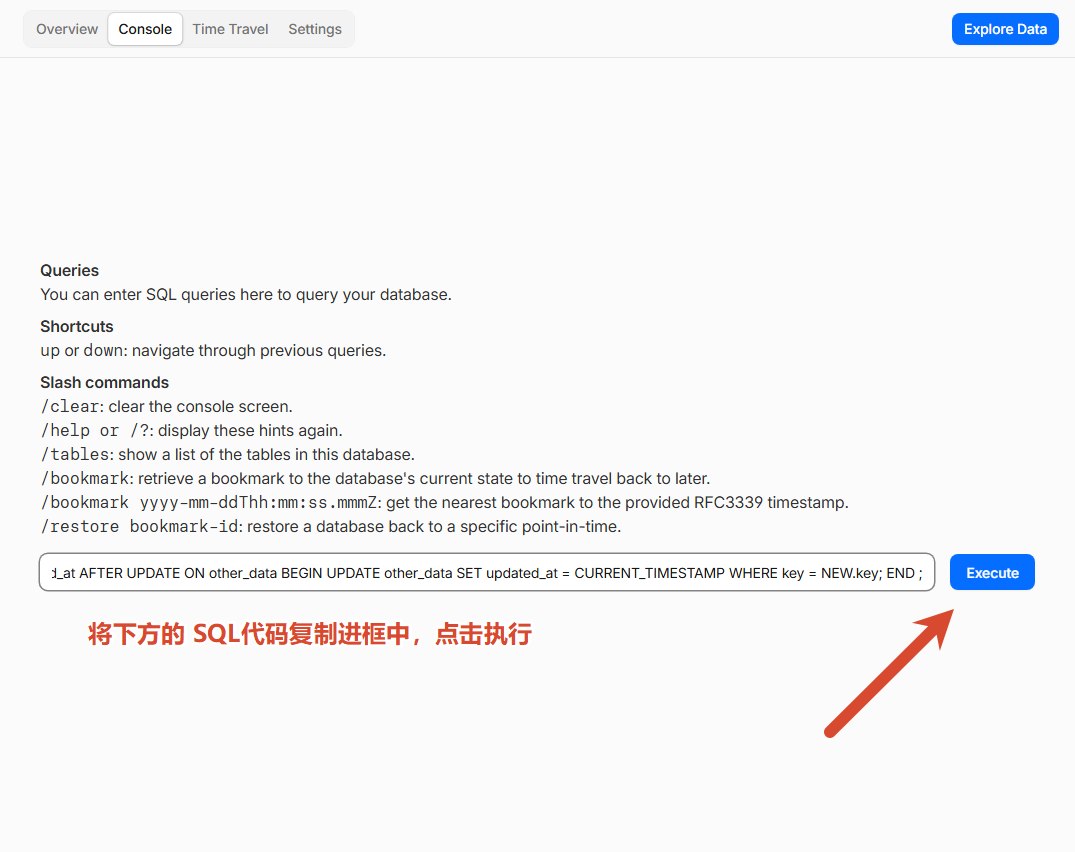
SQL
1 | CREATE TABLE IF NOT EXISTS files ( id TEXT PRIMARY KEY , value TEXT, metadata TEXT NOT NULL , file_name TEXT, file_type TEXT, file_size TEXT, upload_ip TEXT, upload_address TEXT, list_type TEXT, timestamp INTEGER , label TEXT, directory TEXT, channel TEXT, channel_name TEXT, tg_file_id TEXT, tg_chat_id TEXT, tg_bot_token TEXT, is_chunked BOOLEAN DEFAULT FALSE , tags TEXT, created_at DATETIME DEFAULT CURRENT_TIMESTAMP , updated_at DATETIME DEFAULT CURRENT_TIMESTAMP ); |
6. 绑定 D1 数据�?
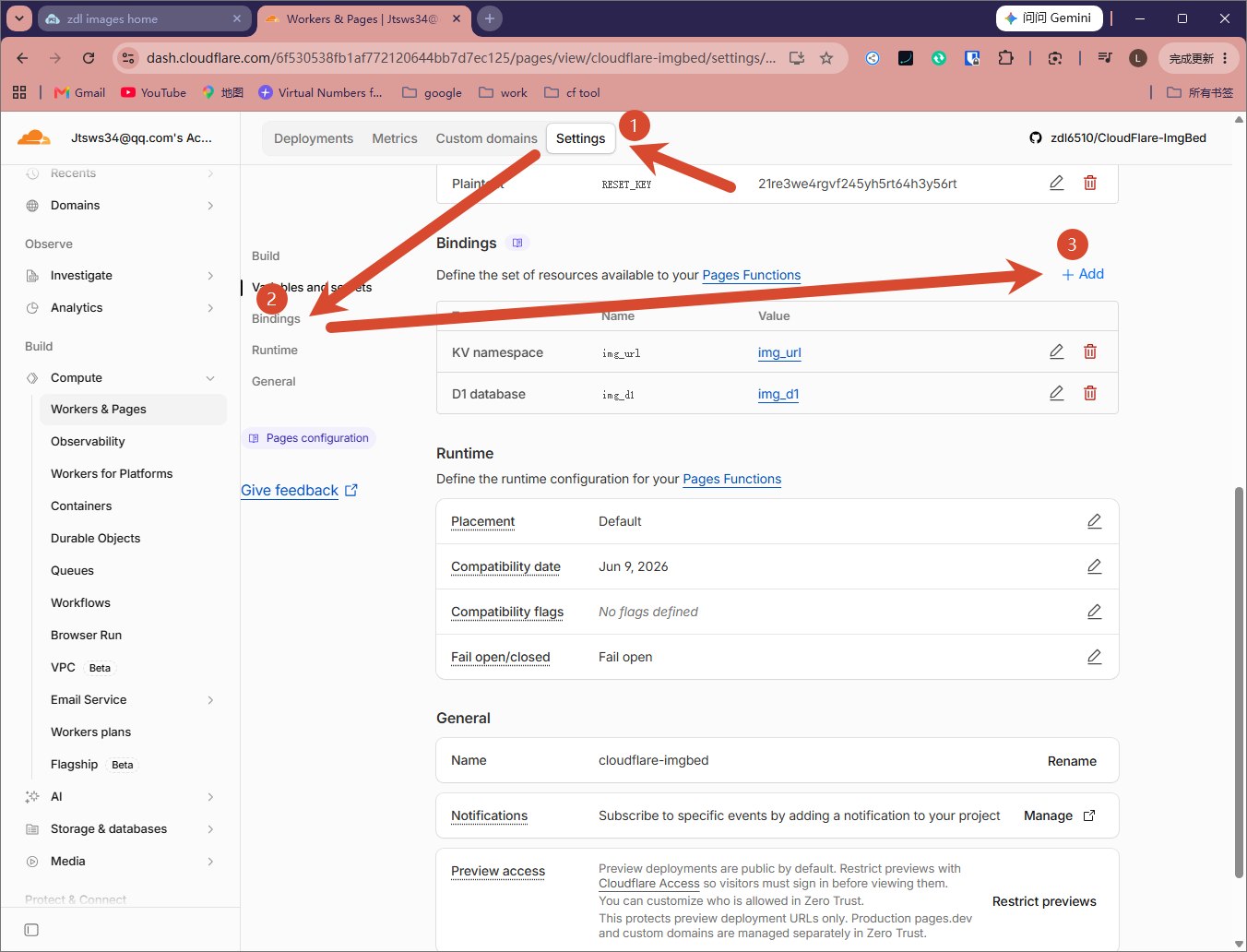
- 回到 Pages 项目�?设置 -> 绑定�?
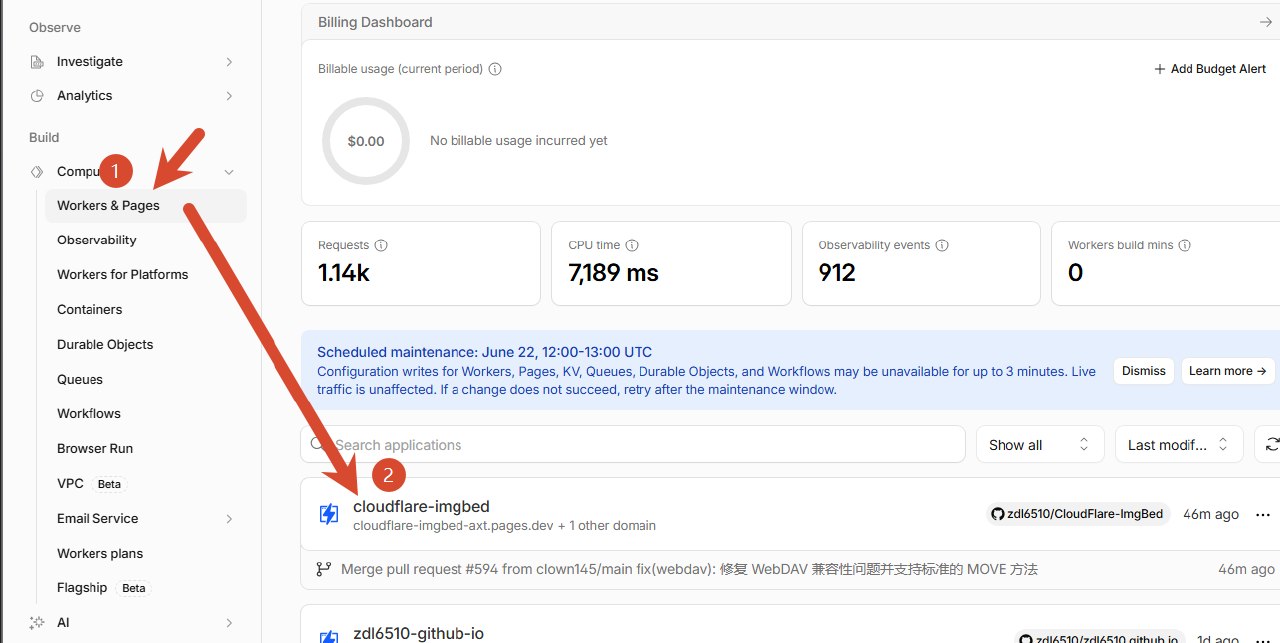
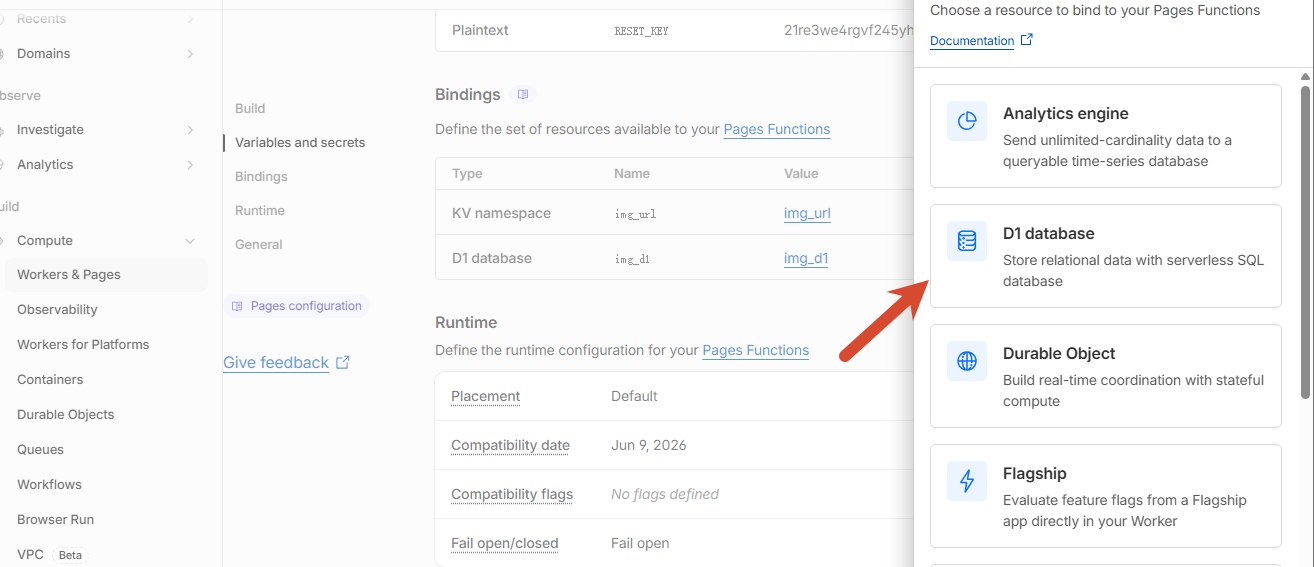
找到 *D1 数据库绑�?,点击“添加绑定”:
- 变量名称:
img_d1 - *D1 数据�?:选择刚才创建�?
img_d1
- 变量名称:
7. 重新部署并生�?
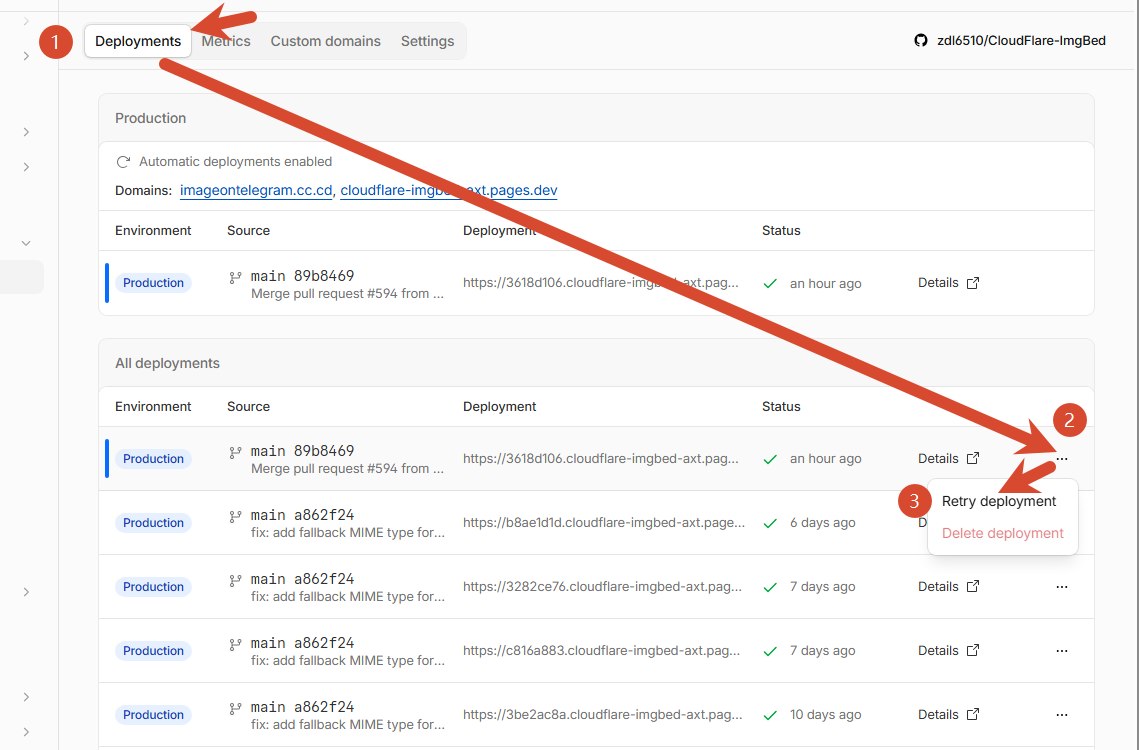
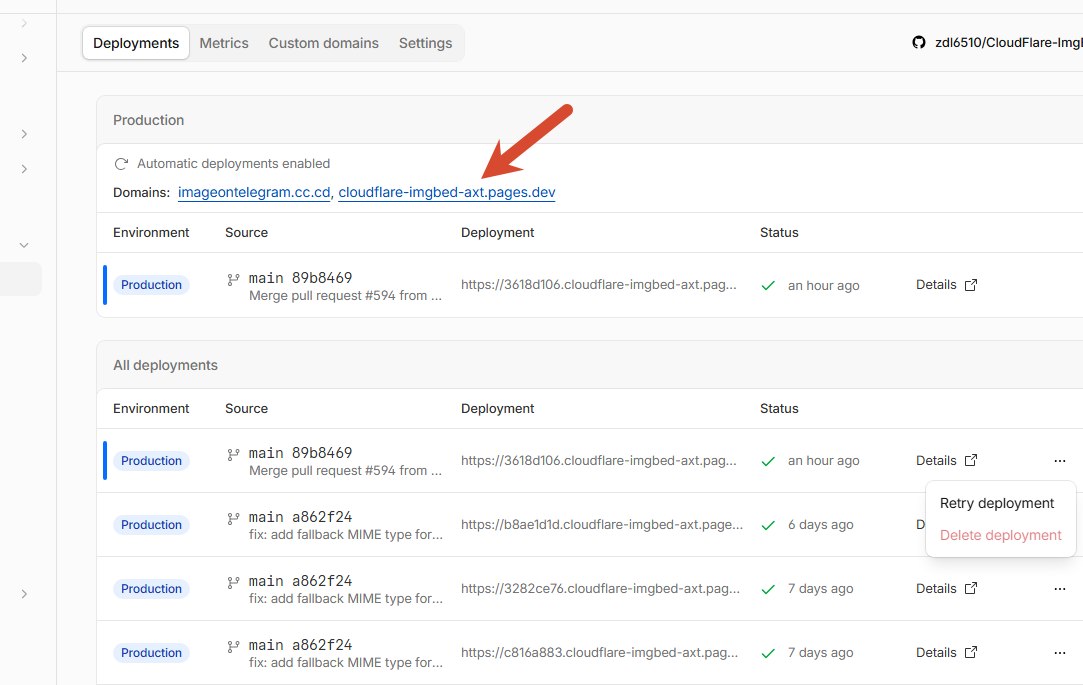
- �?Pages 项目中点�?部署 选项卡�?
- 在最近的一条部署记录右侧点击三个点
...,选择 重新部署�?
- 等待部署完成,访问你�?Pages 域名�?
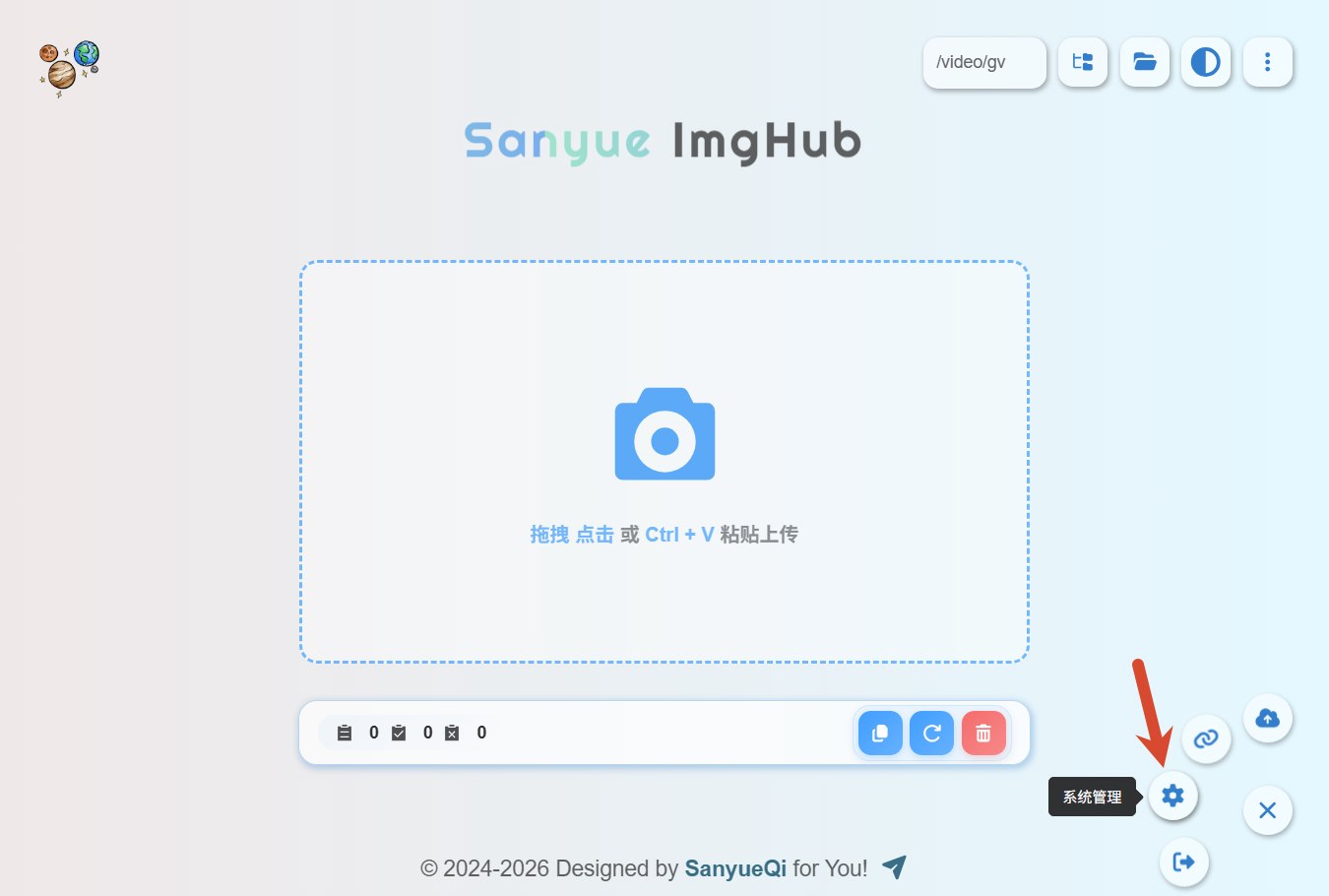
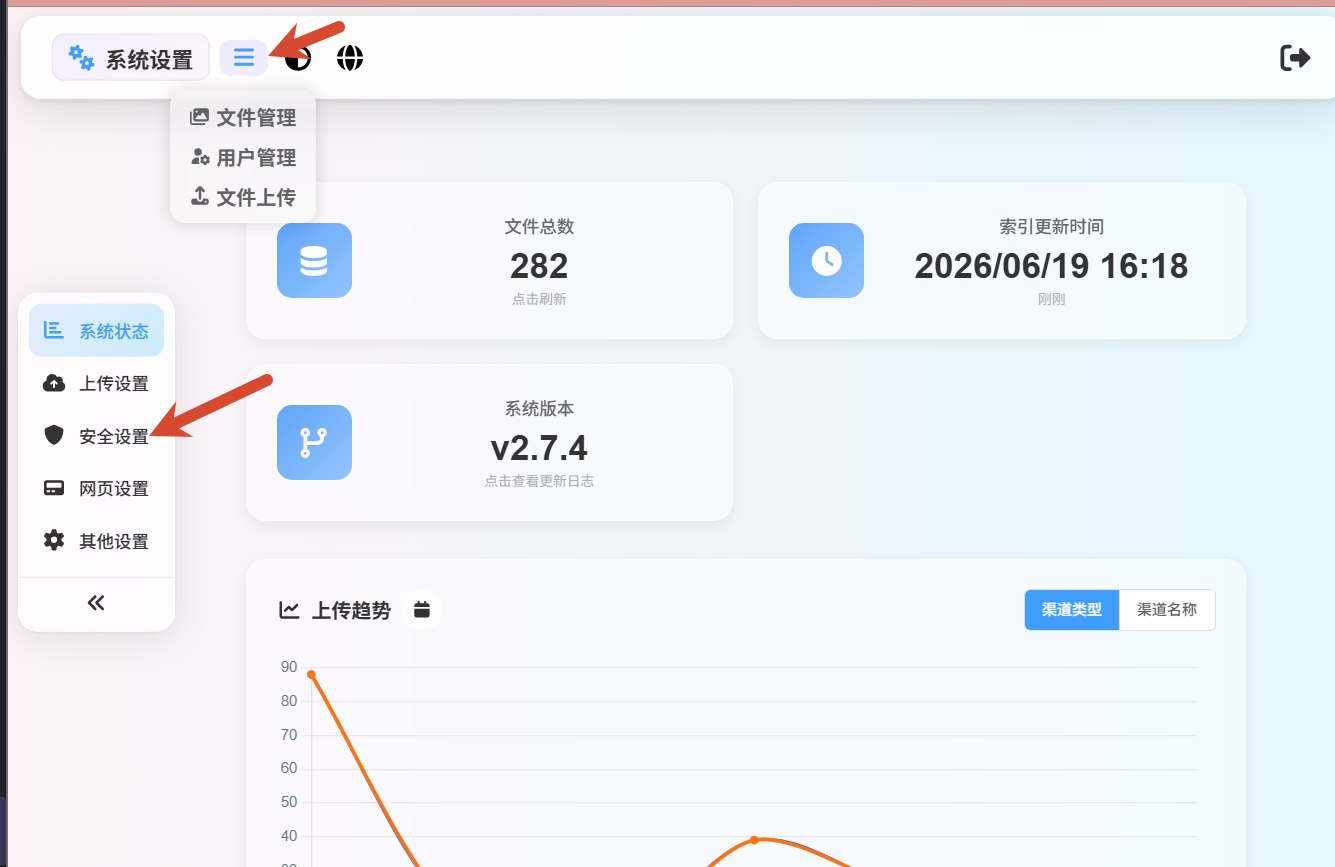
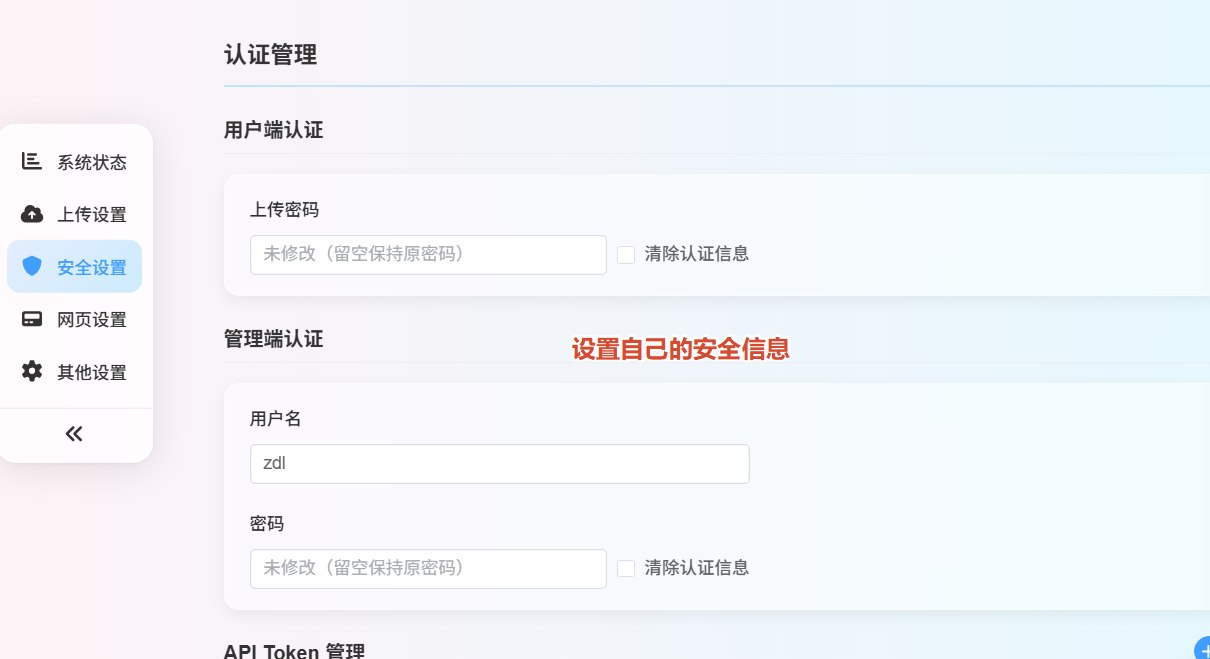
安全提醒:首次登录后,请务必第一时间进入后台修改管理员账号、密码以及上传密码�?
8. 获取 Telegram 配置
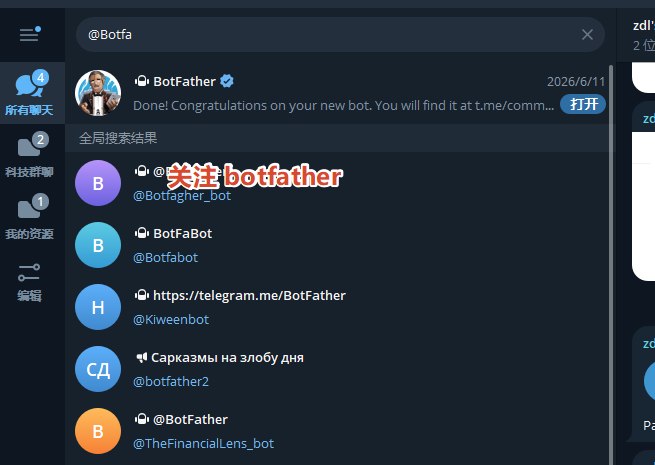
- 获取 Token:关注机器人
@BotFather,根据提示创建一个新机器人,获取 API Token�?
�?
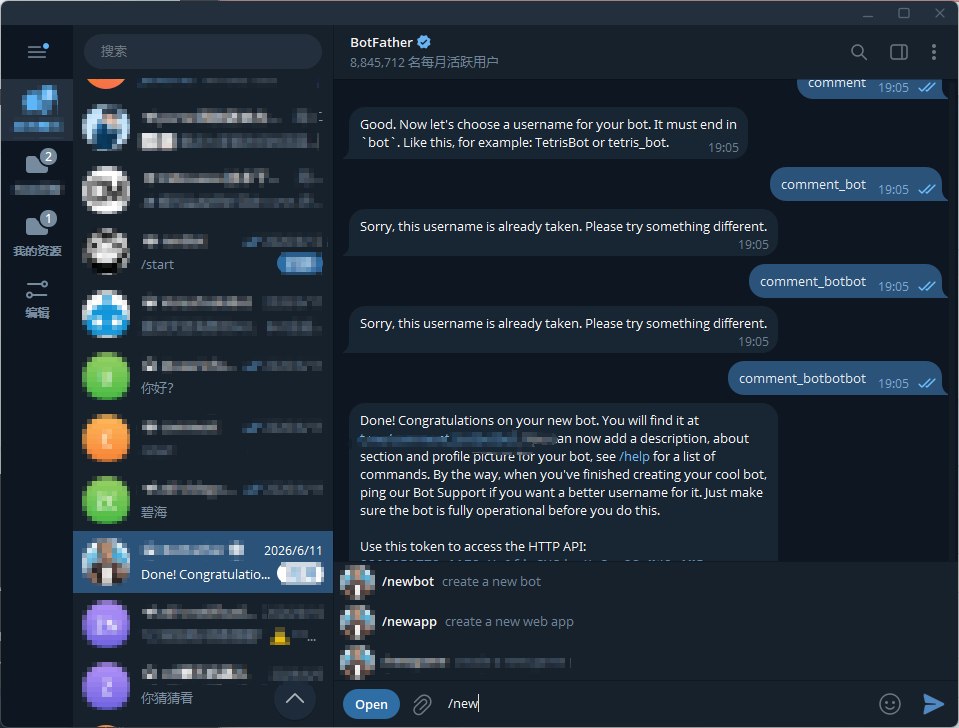
按照提示的步骤创建一个机器人,创建完成之后保存自己创建的机器人的 API_token.
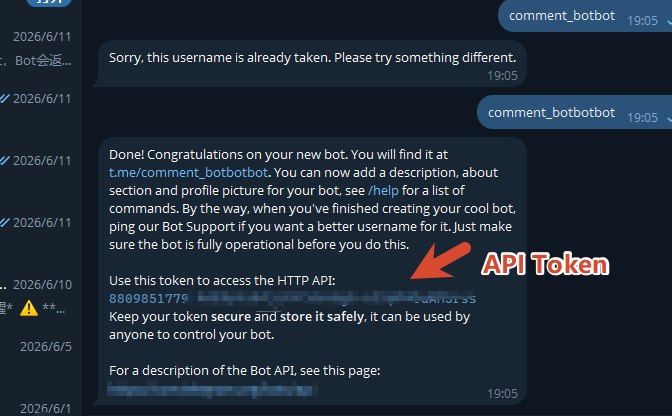
- 获取 Chat ID:关注机器人
@VersaToolsBot,向其发送一条消息即可获得你的个�?Chat ID�?
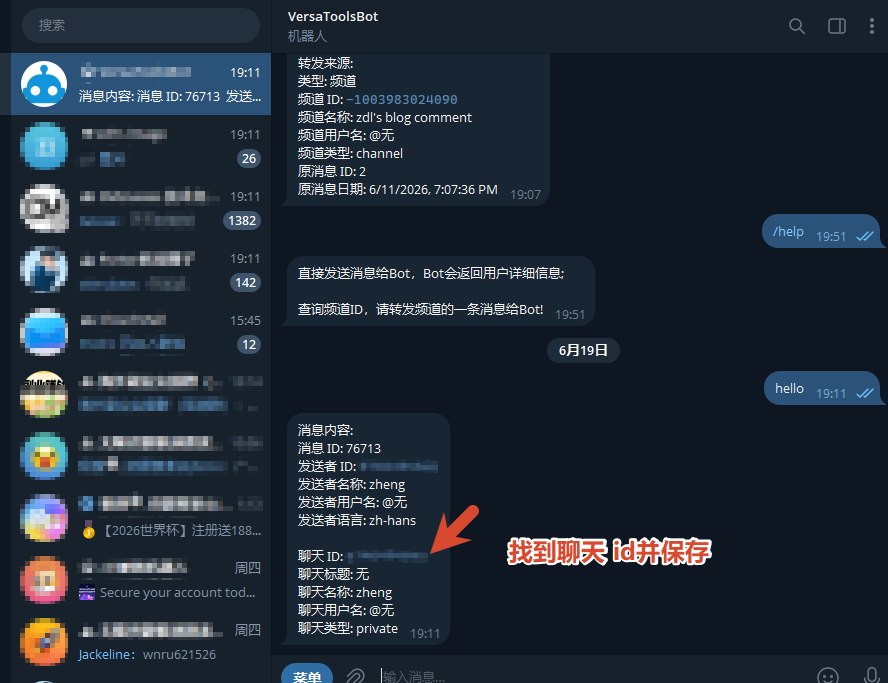
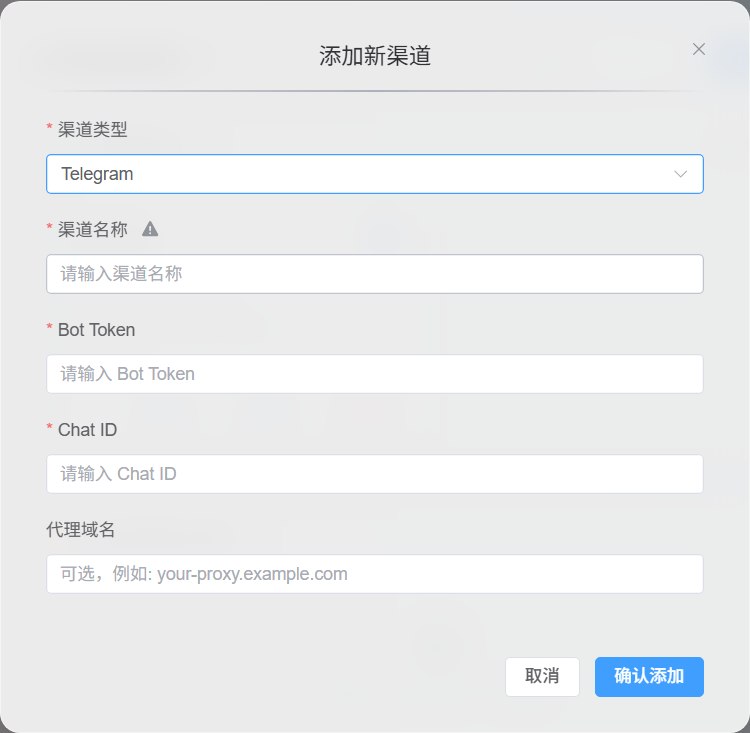
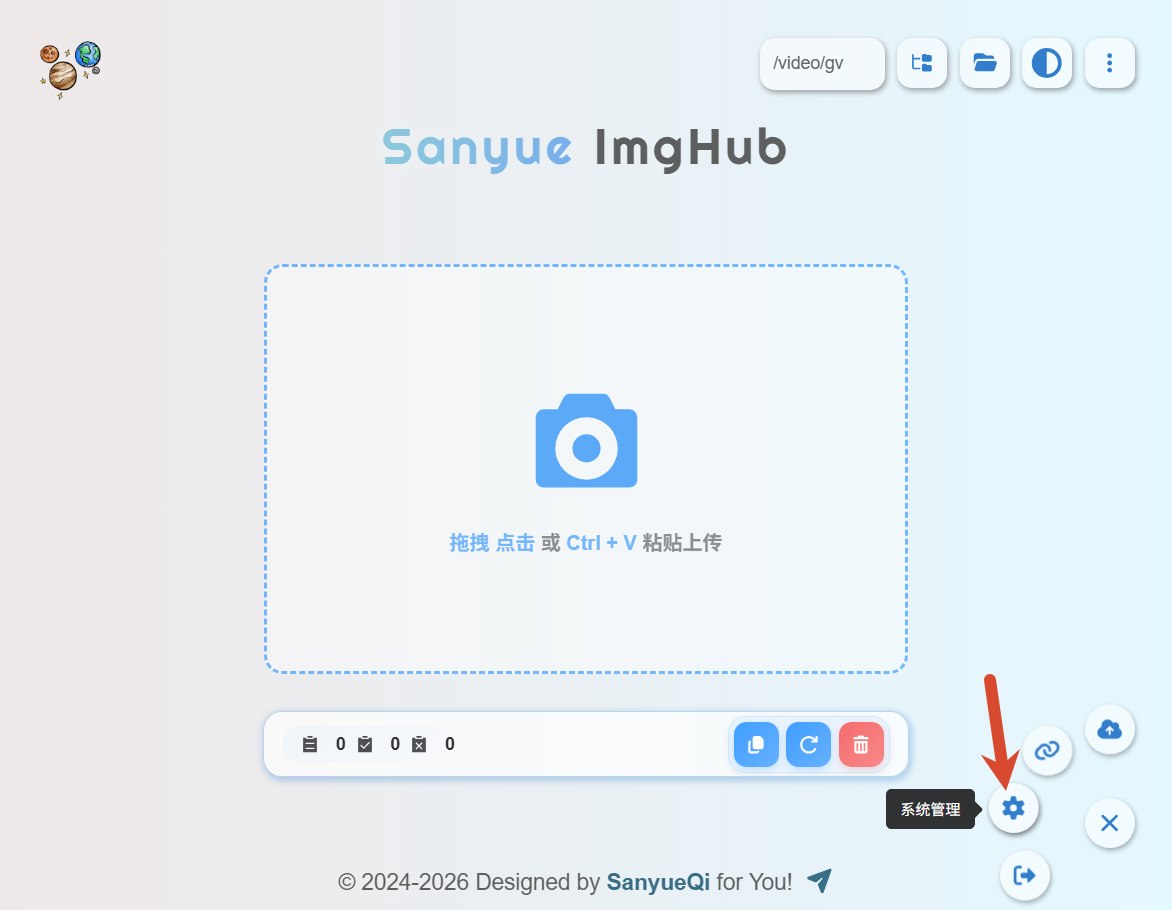
- 将保存好�?bot_token �?聊天id 填入图床的渠道配�?
�?
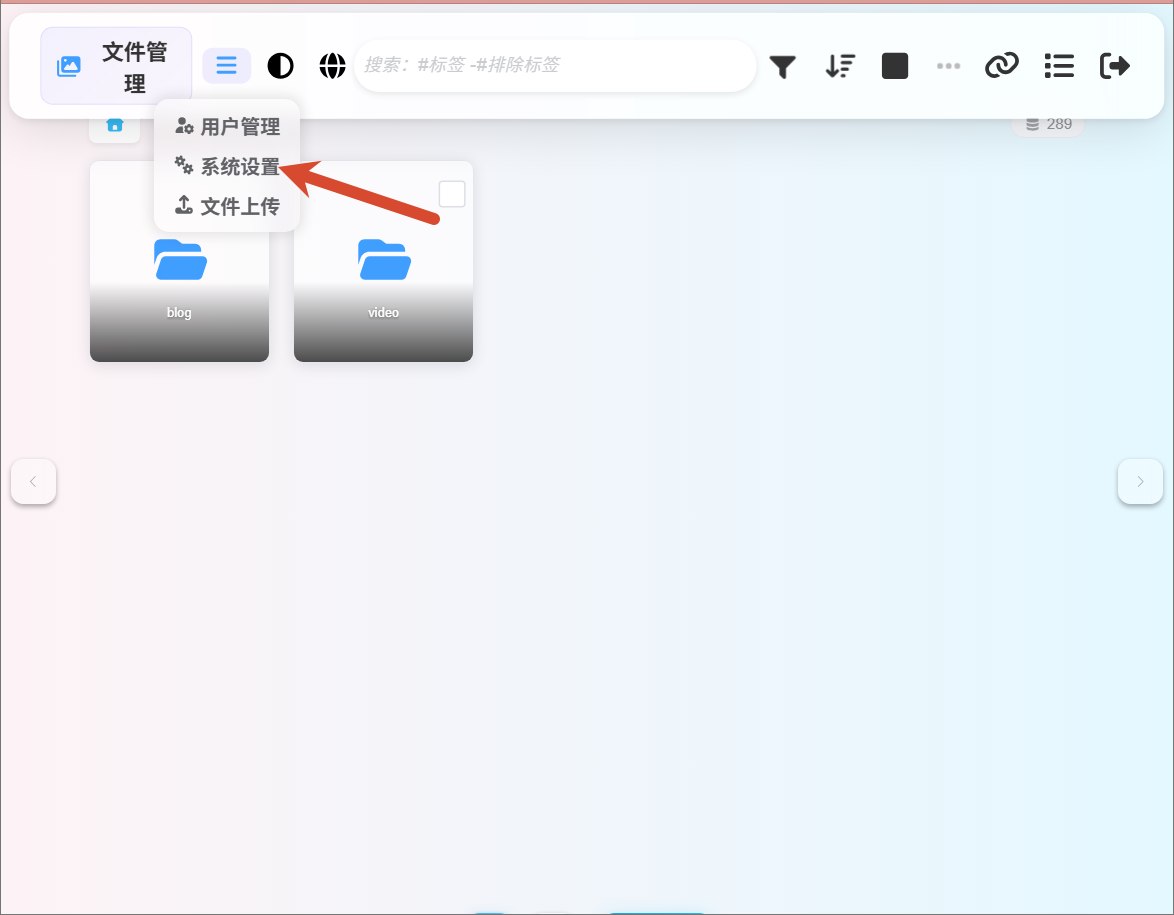
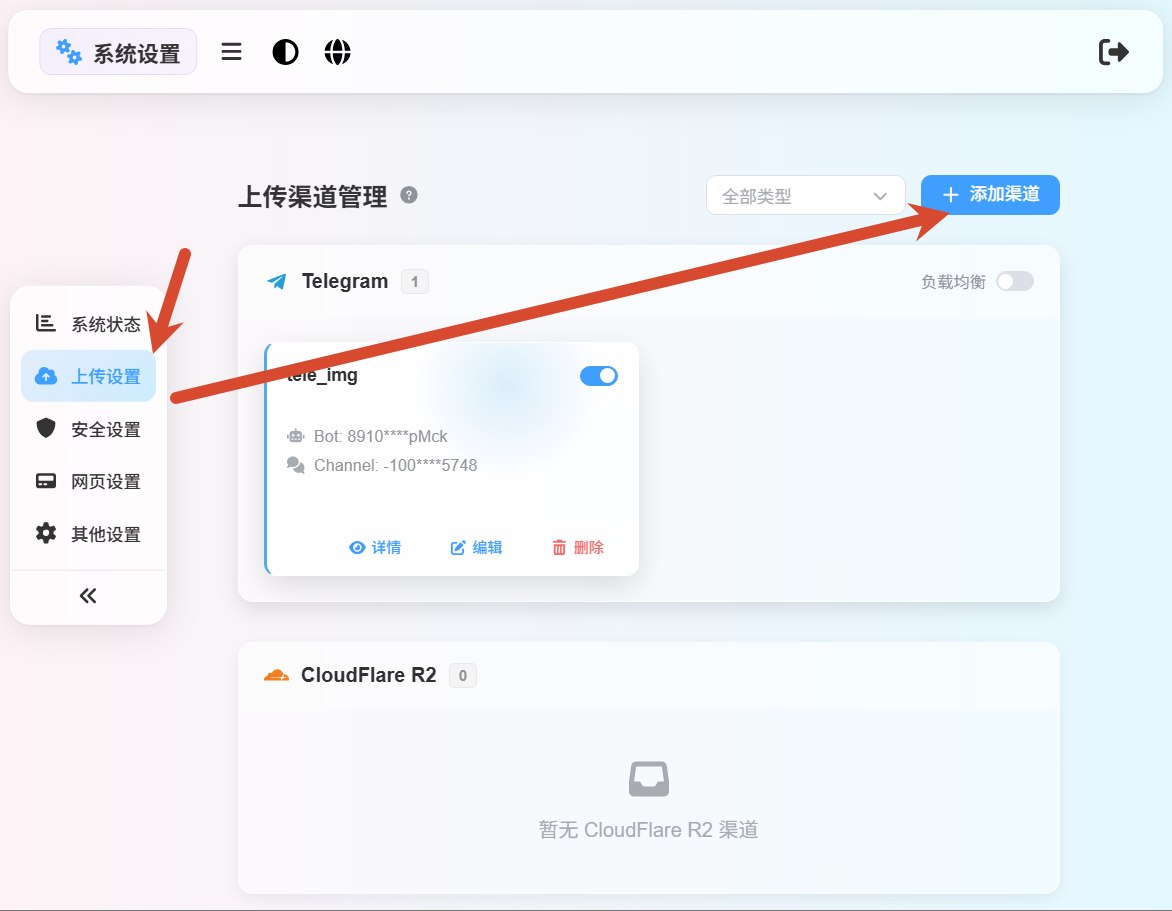
最后填�?配置信息�?