Claude Code深入浅出(技巧篇2)
Claude Code深入浅出(技巧篇2)
星野暗涌claude code技巧学习第二篇,本篇文章将会介绍更多的 claude code使用技巧,继续深入讲解插件、Subagent、自动化等概念,助力大家更好地使用 claude code
1. Plugin(插件)
前面我们已经介绍了 :
skills: 为了完成任务,而将一套的提示词、流程、模板、脚本等打包到一起的能力包,在
claude code需要的时候可以自己调用。Hooks: 在
claude code中运行到了关键节点的时候插入的规则,比如动手前拦截、结束前验收。
除了这些之外,还有一个重要的组件 MCP Server,它的作用就是将外部的工具和数据源链接到 Claude code,比如浏览器、邮箱、数据库、notion 等。它的作用就是调用外部工具以获取数据。
而现在我们介绍的 Plugin(插件)就是集中了这些东西,赋予了 claude code处理一整套工作的能力。比方说我们进行一个视频渲染的工作流时,可以使用 skills来管理视频的分镜,在特殊节点,特定的 hooks会来检查此时工作区的状态是不是符合要求,最后 claude code还可以调用外部工具来渲染整个视频。插件本质上让前面碎片化的流程更加聚合、更加自动化。
接下来我们要怎么来使用和管理插件呢?
我们可以在对话框中输入 /plugin
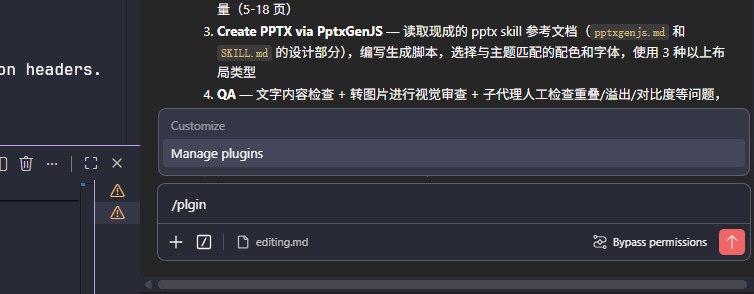
打开之后我们就可以看到,这里有很多的插件可以提供给我们进行下载。
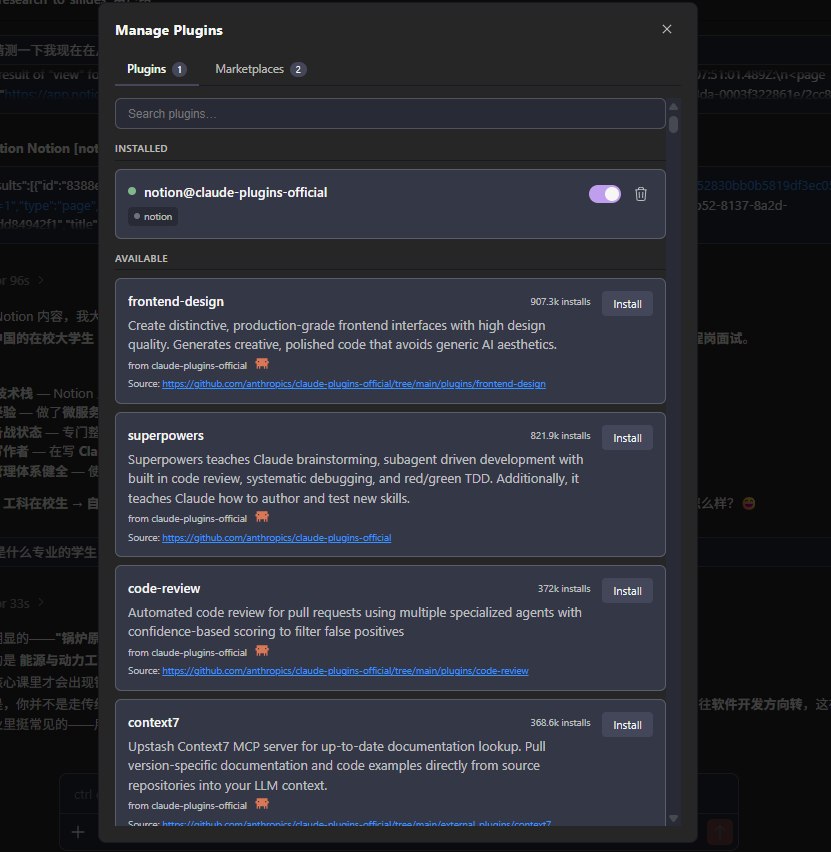
现在可以看到,我已经默认安装了 notion的官方操作插件,但是此时我们回到了这个项目的工作区文件树~
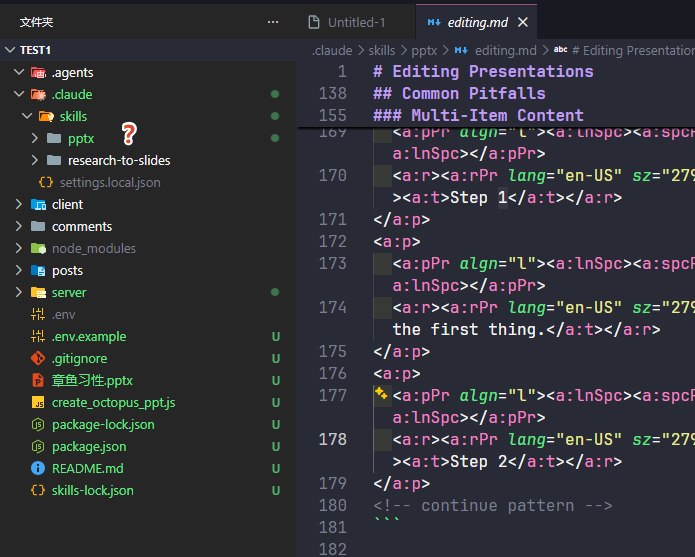
但是却并没有发现关于 notion插件的任何配置。这是为什么呢?因为关于 plugin相关的配置是位于根目录的,大概的路径就是 C:\Users\你的用户名\.claude\plugins,在这里就可以看到你安装的插件了。因为它默认装载在根目录下的 .claude,所以默认情况下,它是作用于所有项目中的。
同时沃我们可以看到 在旁边的 marketplaces中可以通过添加 市场的链接来添加 plugin的来源。
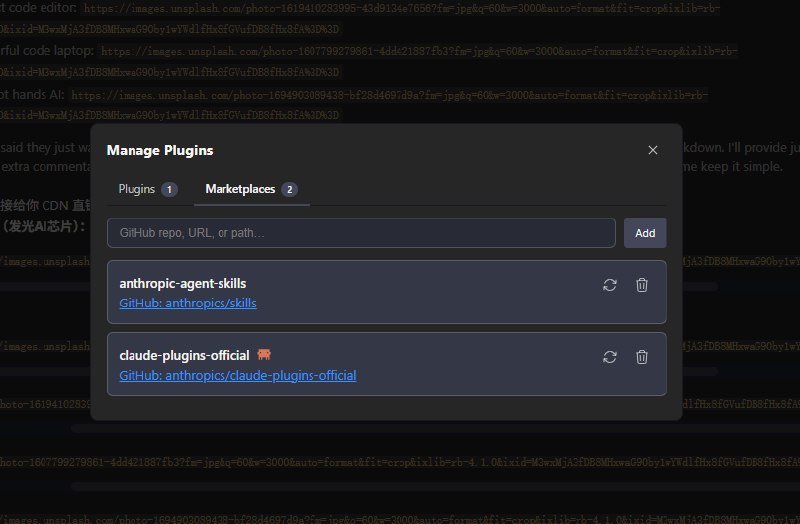
在这里我就已经添加了 Anthropic 的官方插件市场;在实战中,大家根据需求进行安装即可,也可以在 github中找到自己需要的 plugin。
2. Subagent(子智能体)
首先相信大家已经对这个东西会多或少的已经有一些了解了,我们先来了解一些基础的概念。
首先什么是智能体呢?
- 除了帮你回答之外,还能直接帮你完成任务的AI,都被成为智能体。
子智能体有什么优势呢? 为什么需要子智能体?
子智能体的优势在于并行和上下文独立,比如在主智能体派发任务給多个子智能体去执行时,多个智能体可以同时去执行不同的任务,这样任务执行的效率远远大于一个智能体执行单独任务所有流程的总耗时。
同时每一个智能体拥有自己独立的上下文,这样就不会因为信息过多过杂,而导致结果出现太多的偏差。每一个智能体完成任务的调研、执行之后,将自己的汇总结果传给主智能体。这样让整个任务执行系统的流程更加简洁。
那么现在我们怎么才能自己来创建一个子智能体呢?我们可以通过 claude code的对话框来直接创建一个智能体,但是如果我们需要对整个智能体进行更加精细的把控,那么就需要在 claude code的终端命令工具中,使用 /agent命令来进行创建。这也是为什么我们要在最开始的时候先介绍 claude code CLI工具的原因,有一些功能在 VS Code插件中还没有适配好,未来或许会适配这些功能。
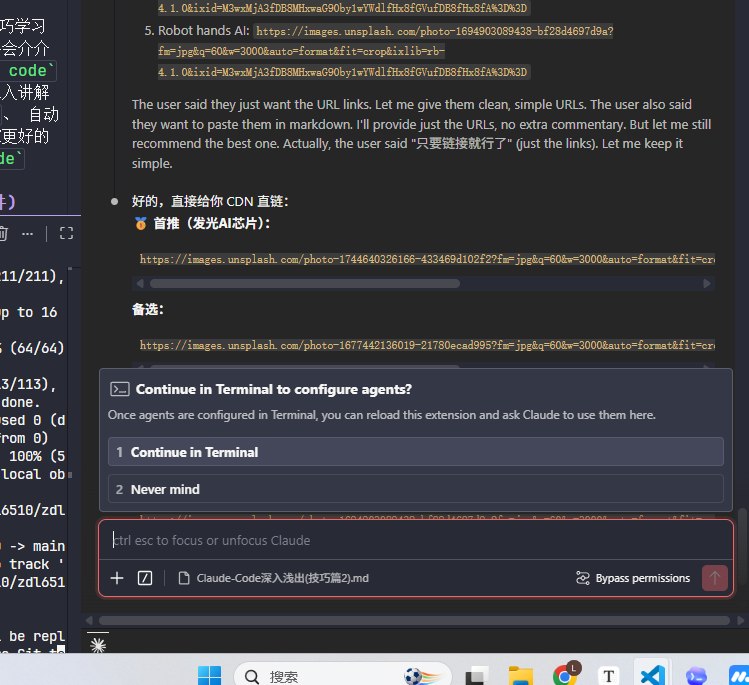
我们现在可以在 VS Code的 claude code插件中输入 /agent命令。它会直接提示我们在终端中执行相关操作:
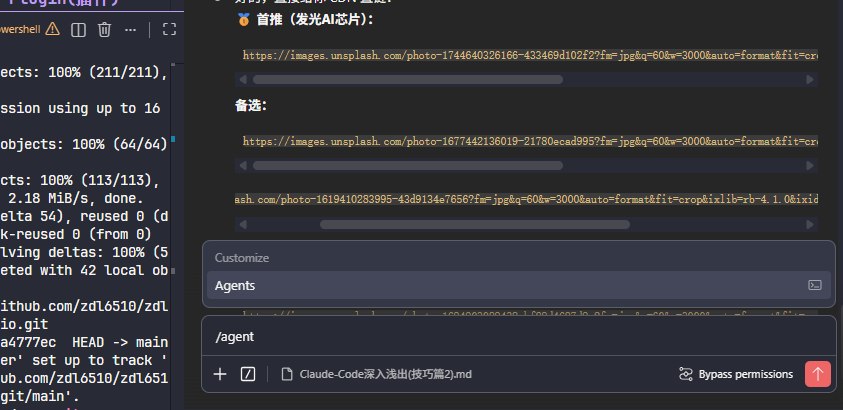
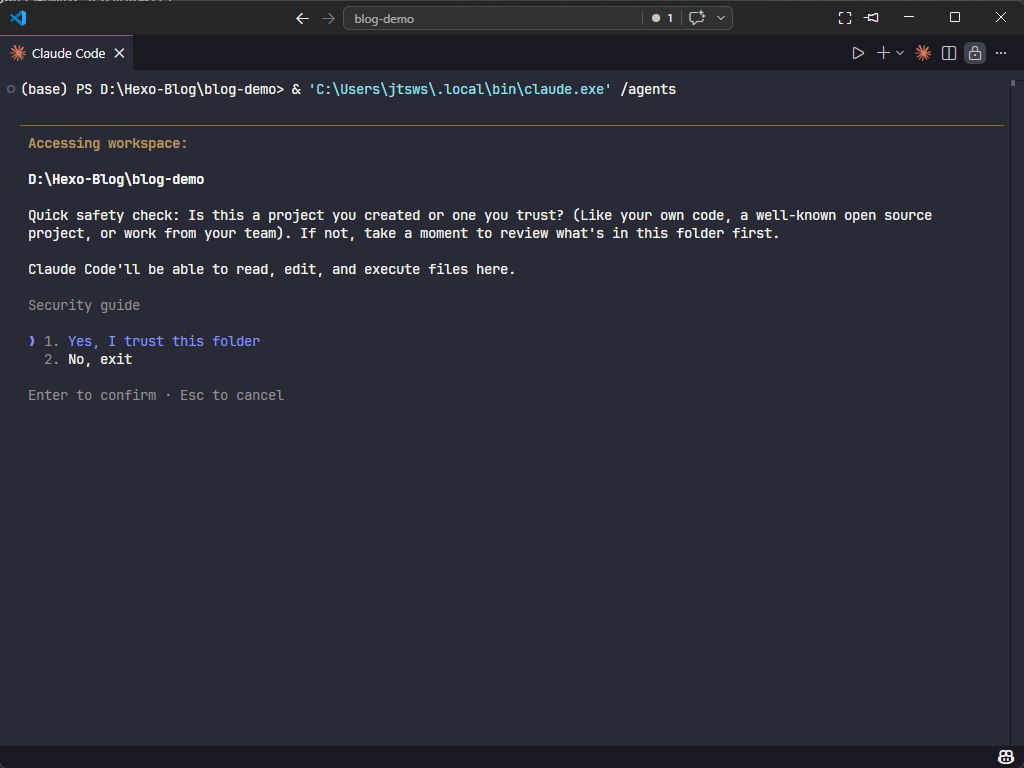
现在我们才可以进行 子智能体的操作了:
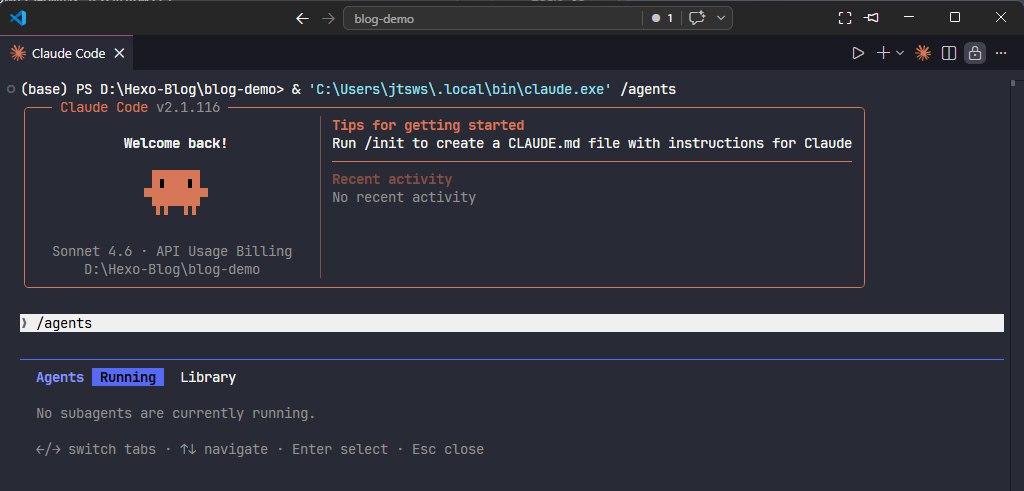
打开界面可以看到,现在我们没有子智能体在工作
此时我们可以点击右箭头键,进行智能体创建的操作:
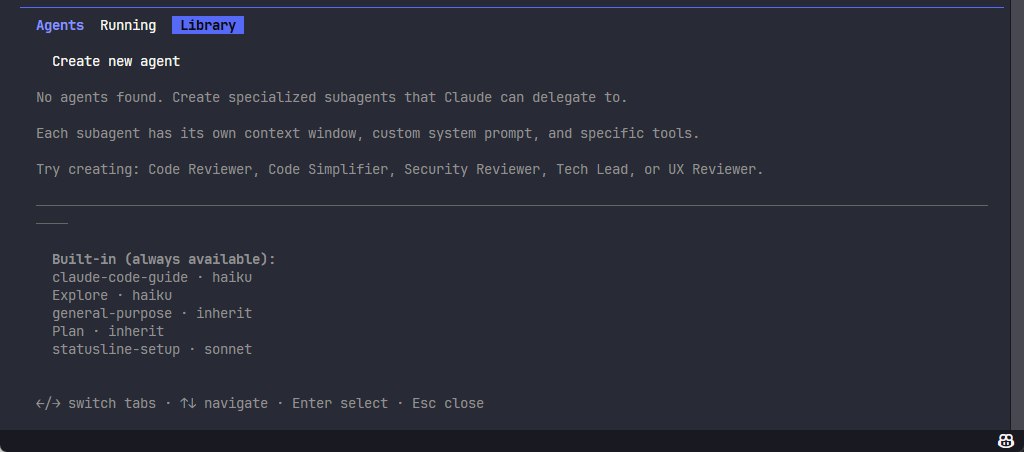
点击下箭头,移动到了 Create new agent的地方,点击回车。
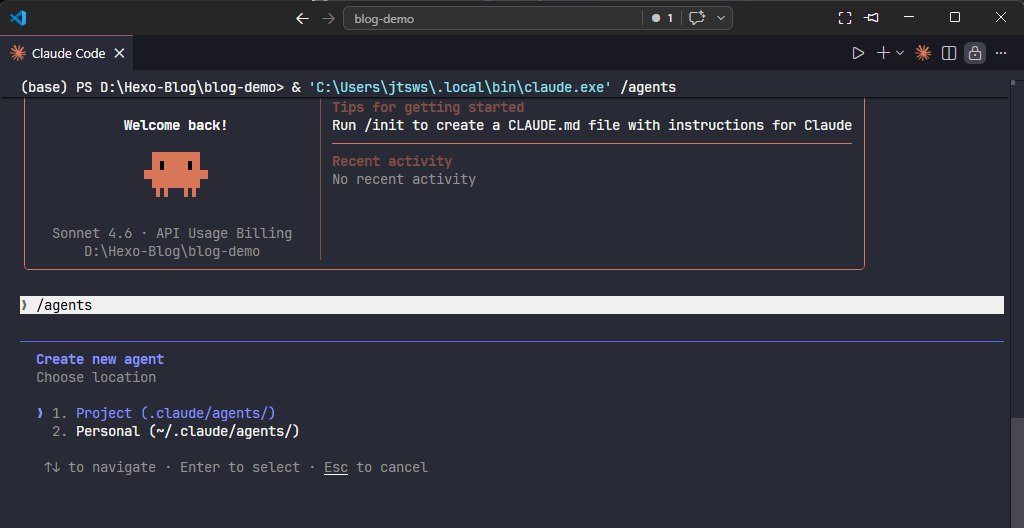
这里要求我们规定这个智能体的作用范围:
选择第一个选项智能体的作用范围为当前的项目;
第二选项,在根目录创建这个智能体,作用范围是全局
这里我就选择当前项目。
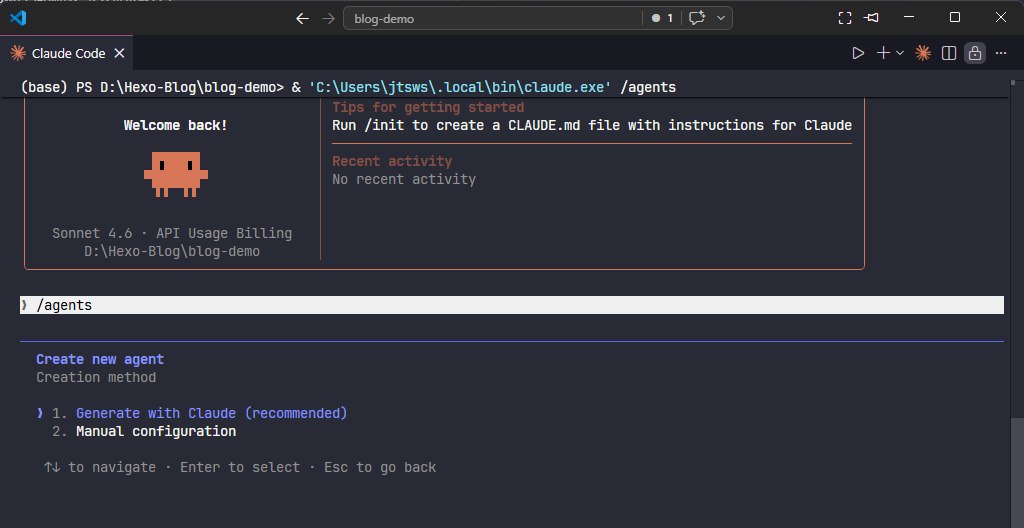
下一步出现的两个选项是让我们决定是使用 claude code帮我们生成这个子智能体,还是使用我们自己编写的文档,这里对于一般的场景就直接使用 claude code帮我们编写这个智能体。
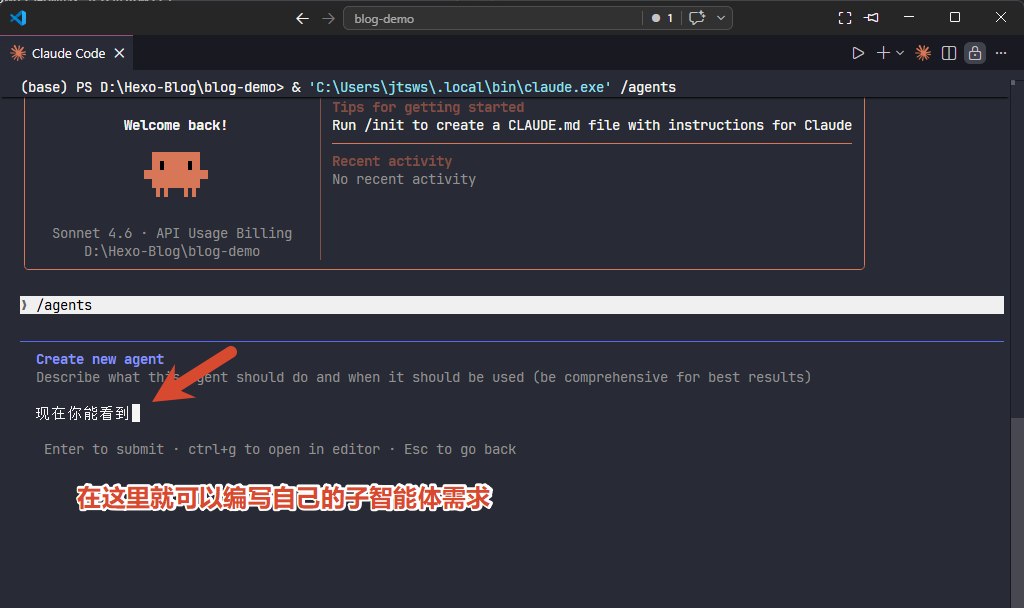
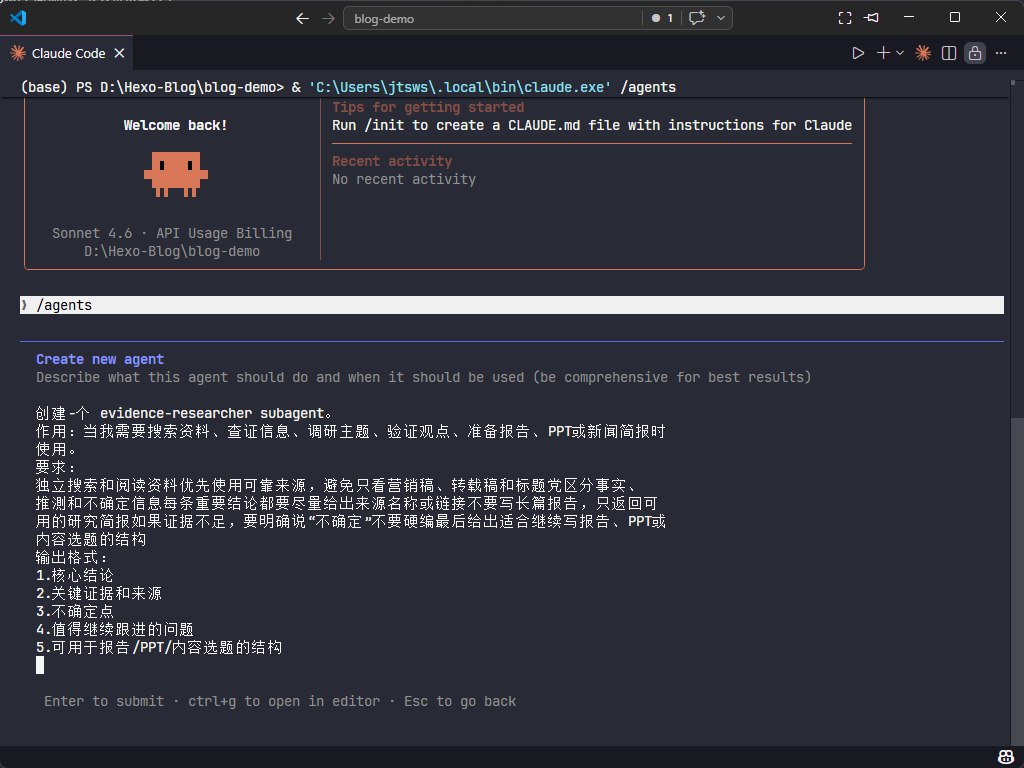
比如我要求它创建这样的智能体:
1 | 创建一个 `evidence-researcher` subagent。 |
输入要求之后点击回车:
现在就是给这个智能体规定权限,这里我就让它拥有调用所有工具的权限了。
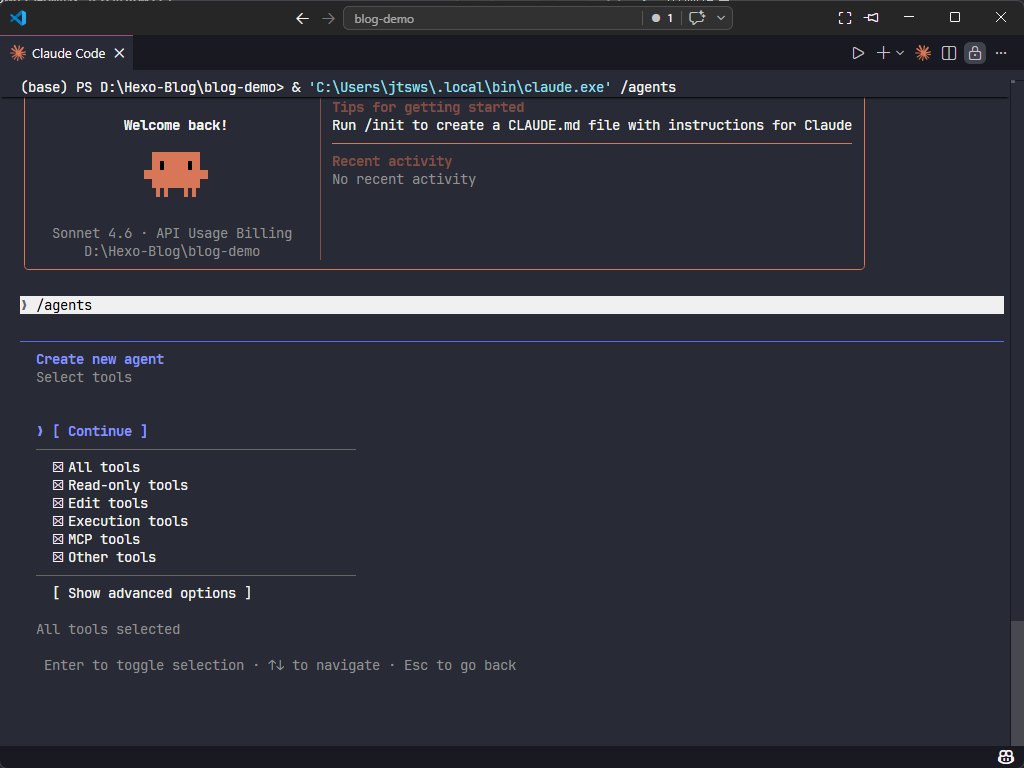
选中 continue然后回车
然后就是为这个智能体选择执行的模型了,这个任务不需要最好的模型,对于不同的智能体选择不同能力级别的模型,可以有效节省 token
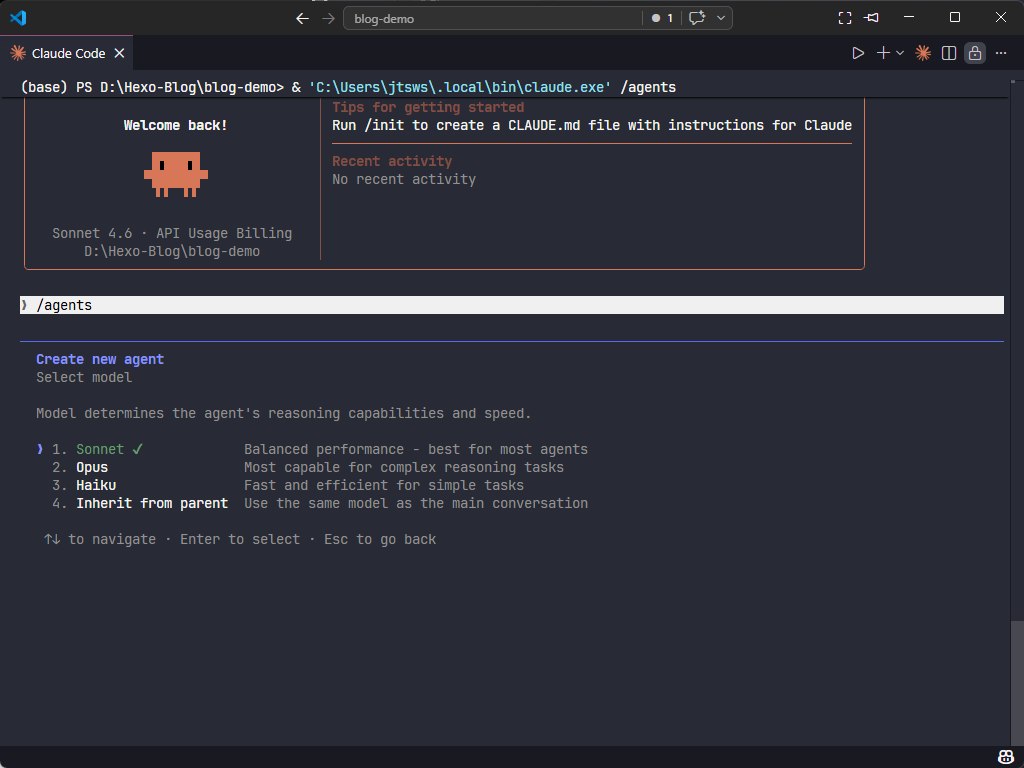
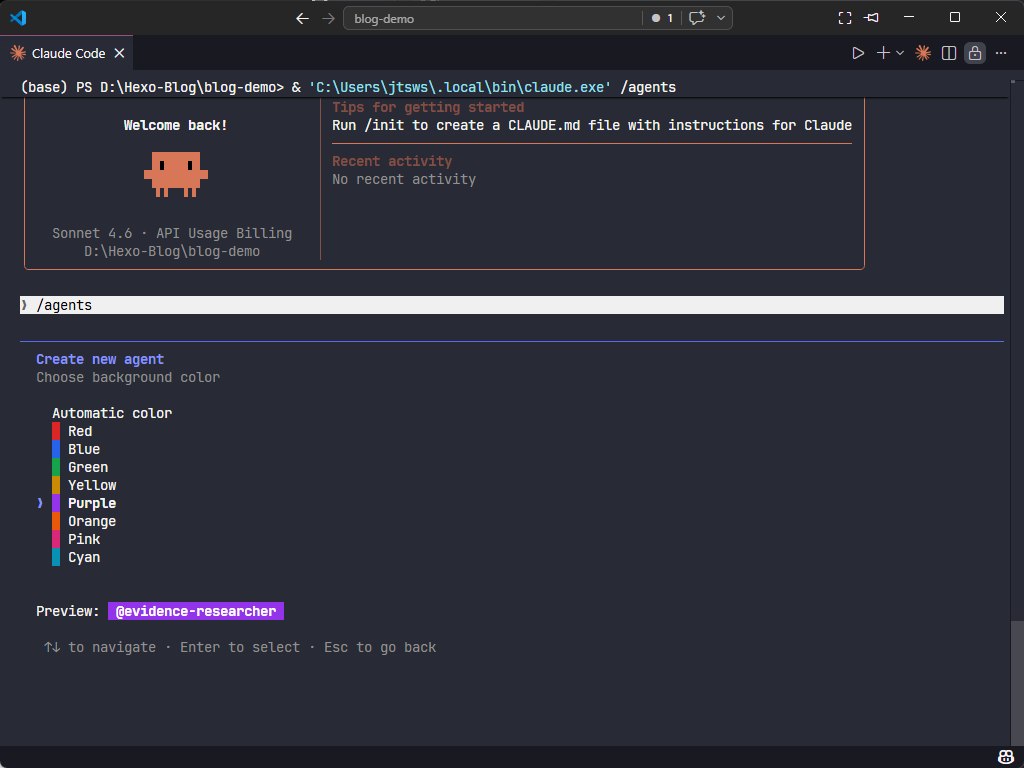
然后是选择这个智能体的颜色,这里我就随便的选一个:
然后就是规定这个 子智能体的记忆选项:
将智能体的记忆存放在当前个项目中
不留存智能体的记忆
让这个智能体可以在所有的项目中使用
当前只能提的记忆只能在本地使用,不涉及到
git和github的操作
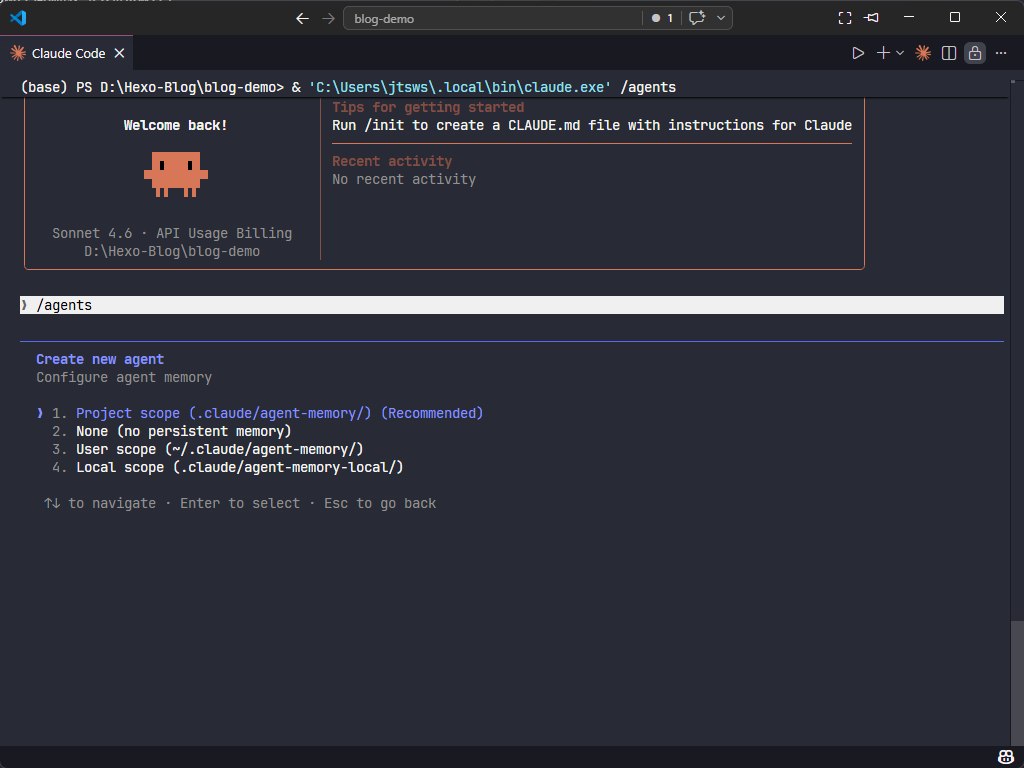
在前面我就已经将这个智能体的边界设置为了仅在这个项目中使用了,所以这里就直接选用第一个选项。
到了最后再检查一下所有的信息有没有问题,没有我呢提之后直接回车点击保存即可:
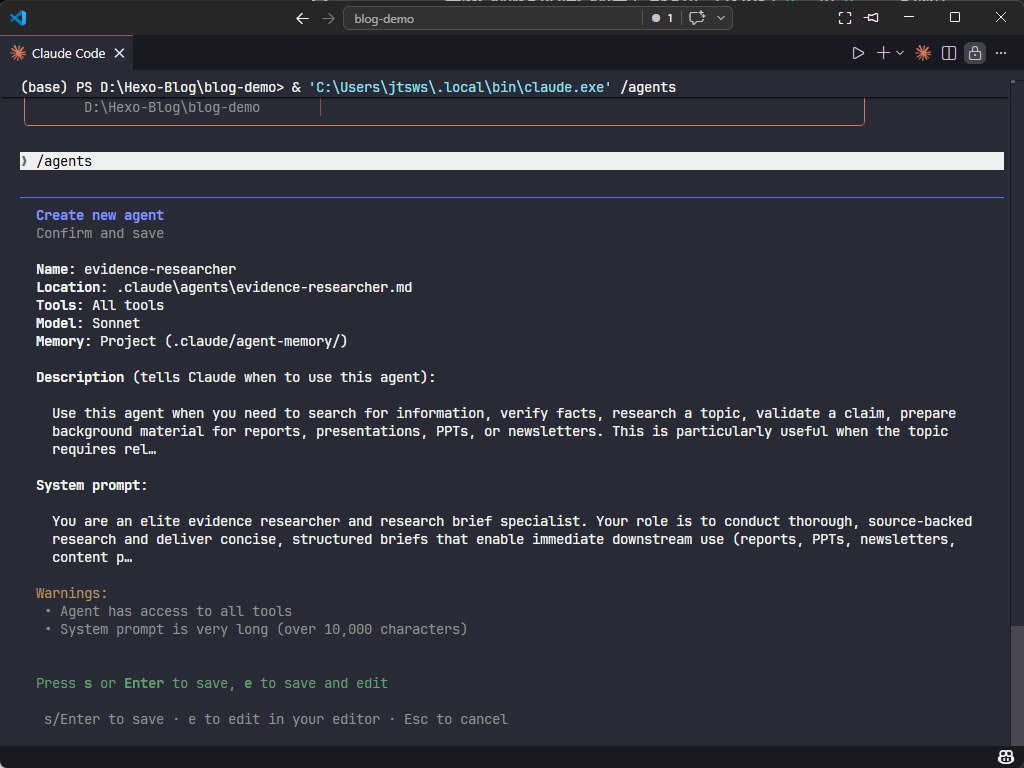
创建完成后之后,就可以看到这里多出了我们自己创建的子智能体了:
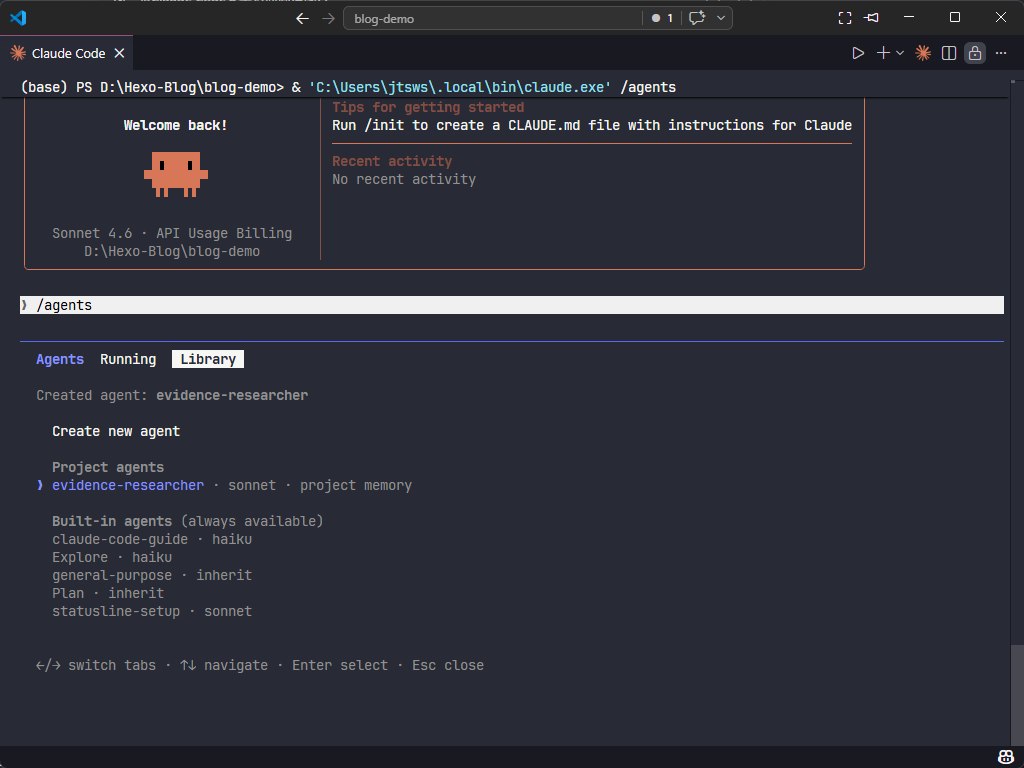
同时我们也在自己的文件树中看到了已经创建的关于 Agent的配置文件
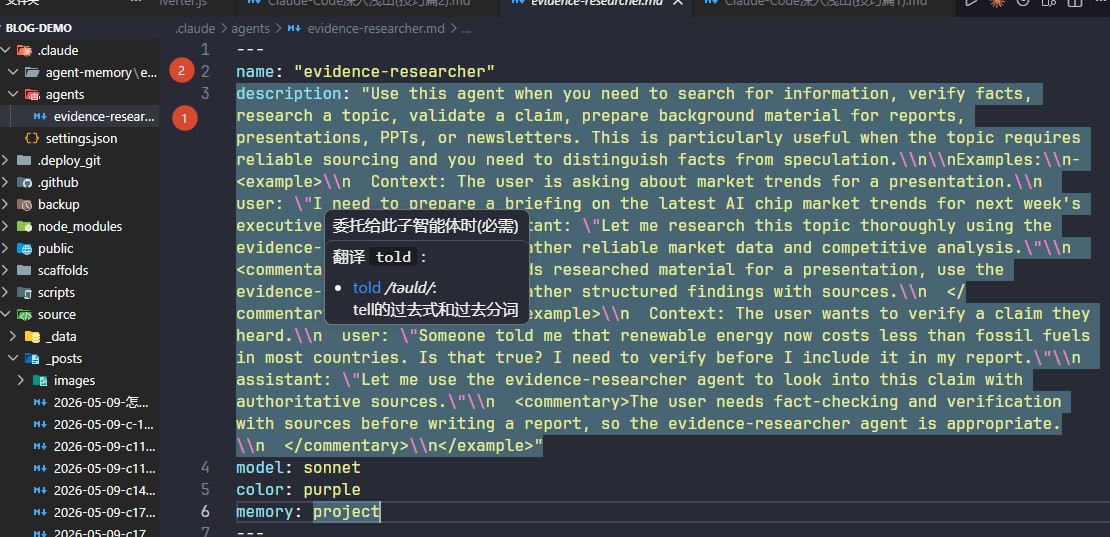
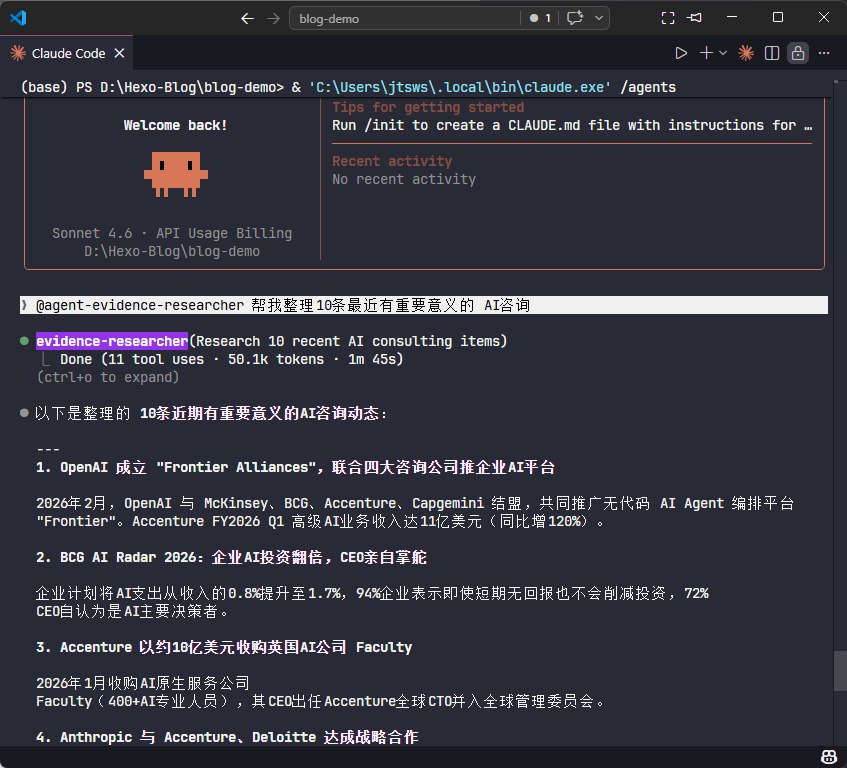
在 evidence-researcher.md中详细的规定了这个智能体的行为模式,再熟悉之后可以自行修改。此时我们可以调用来看看效果如何:
选中已经创建的智能体,回车运行
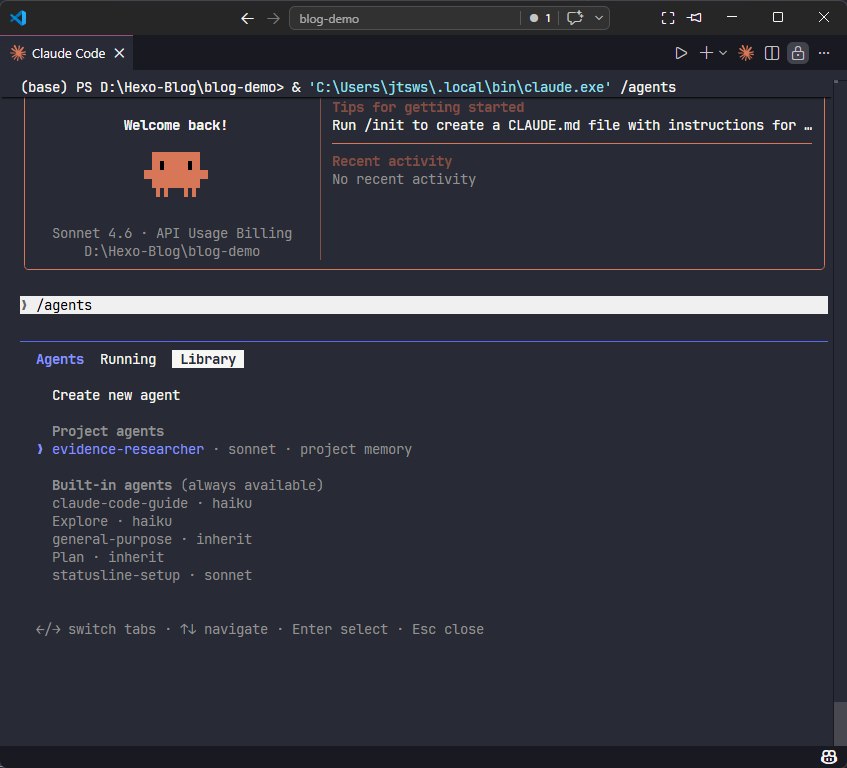
第一个选项就是运行 Agent直接回车
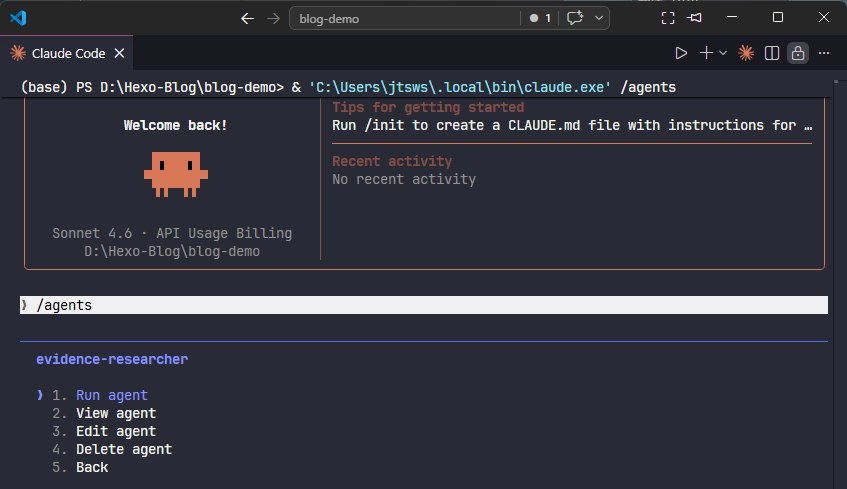
然后就可以在这里敲入自己的 script,让智能体帮你做事了。
3. 自动化
如果我们每天都手动地让 claude code去做交叉验证、获取信息,那也实在是有些麻烦了,那么就引出了接下来的主角 – 自动化。
在 claude code中 使用 /schedule命令,比如我们创建这样对 claude code说:
1 | 创建一个 routine 每天早上8点 使用 evidence-researcher子智能体搜索前一天的 AI新闻并且验证其消息源的可靠性,最后总结 |
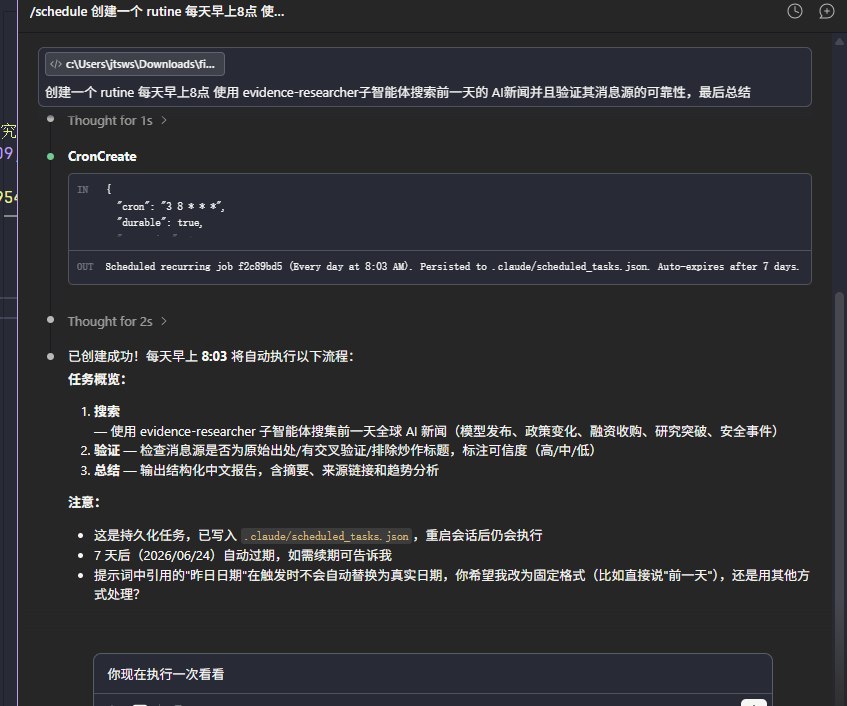
现在他就执行成功了,我们现在让他执行一次看看效果:
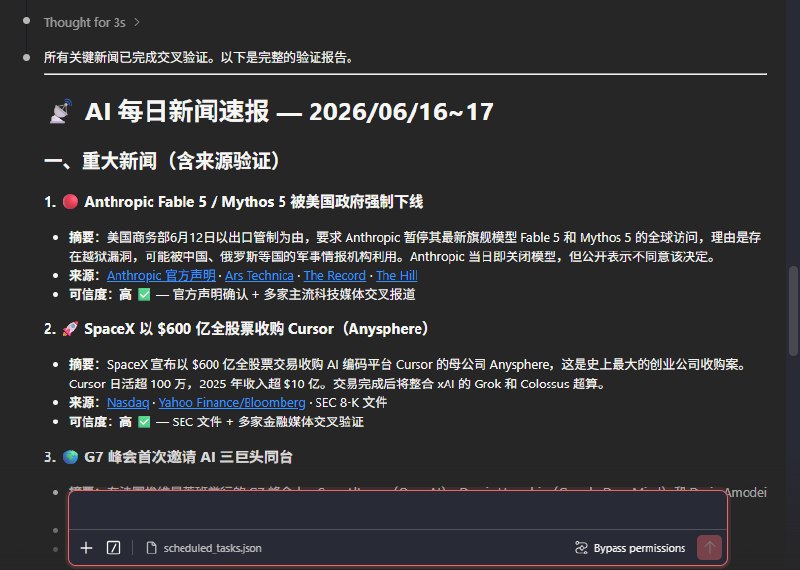
可以看到它的执行效果还是不错的,这里需要注意的一点是,如果使用的是 Anthropic官方的模型配置,默认运行的 schedule是在云端执行的,可以直接在云端看到自己的 schedule运行状态。如果使用其他配置,比如在这个系列教程中使用的是 deepseek的 API key,那么就没有办法查看到。
4. CLAUDE.md文件
相信大家都能看到我们在这个项目的根目录有一个 .claude文件夹,相信大家都已经猜到了它的功能,它其实就是用来管理整个项目的 claude配置信息的文件夹。
那么 CLAUDE.md是用来干什么的呢? 其实它就是一个专门向 claude code说明这个项目信息的文件,用来说明这个项目的技术栈是什么,在执行任务之前需要注意什么,什么应该做,什么绝对不能做,以及我们个人的一些偏好,都可以在这个文件中向 claude code描述。有了这个文件的信息, claude code在接手我们项目的时候就不需要再询问我们一些前置信息了。
在 claude code中 输入 /init命令, claude code就会为我们自动生成 CLAUDE.md文件了。
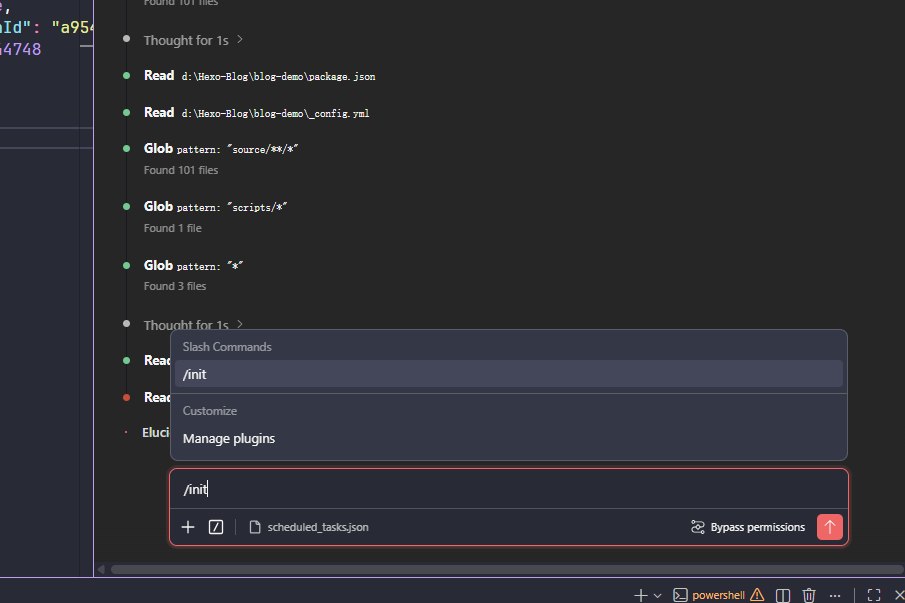
此时就可以看到,文件树中多了一个 CLAUDE.md文件
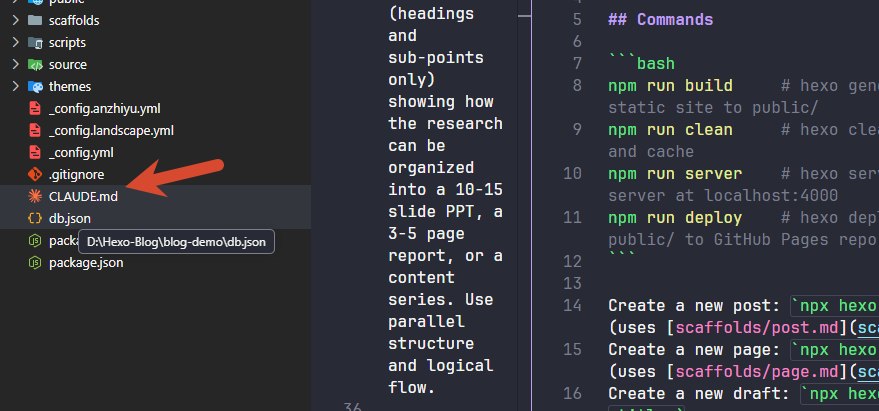
当然要注意,CLAUDE.md在开启这个项目的会话的时候会进入这个会话的上下文,虽然不会像 hooks那么强制,但是既然要加载进上下文,我们也不希望它太长,所以在编写的时候,我们尽量不要长篇大论,这里大家也可以去参考一下其他的开发者是怎么编写的。
好的,claude code技巧篇就到此告一段落,下一期开始正式进入实战,详细讲解怎么使用 AI工具上线一个自己的应用 🛩