Claude Code深入浅出(安装篇)
Claude Code深入浅出(安装篇)
星野暗涌Claude Code 深入浅出(安装篇)
这是一个 0基础的 claude code 的安装、使用教程 在接下来的几篇文章中我会一步一步的带大家 从安装到功能介绍 ,再到进阶功能的使用一步一步的带大家 深入浅出掌握 claude code的使用技巧,在 AI时代拒绝焦虑,现在就开始行动起来吧。
1. 安装 git
安装 Claude Code的前置要求,首先就是安装 git,当然可能有的小伙伴可能会以为:学个 Claude Code还要先学习 git么?当然不是!!(git 在实际的工程中是重要的版本对比和回溯工具,有兴趣的小伙伴可以自行搜索了解)
我们安装 git是给 ai来使用的大家大可放心,一般情况下,我们只需要使用自然语言和他对话就好了~~ 🌈
针对于不同的操作系统下载的方式会有些不同
- MacOS
直接在终端运行这行命令即可
1 | brew install git |
Linux(Ubuntu/Debian)
- 不同的发分支操作系统可能会有些不同,在终端中输入这两行命令(分开分别粘贴,运行完,再粘贴下一条!)
1 | sudo apt update |
安装完成之后可以输入 git --version查看是否安装,如果输出 git的版本号那就说明安装成功~
windows
- 首先我们需要前往官网下载安装包 点击前往 :
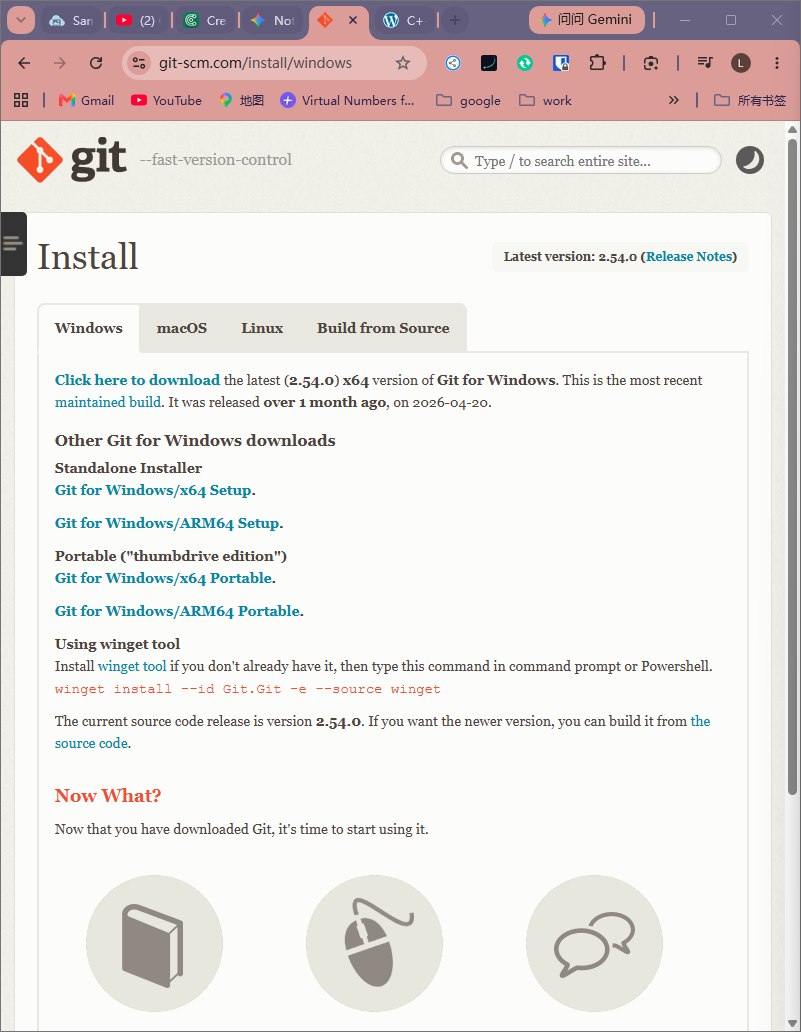
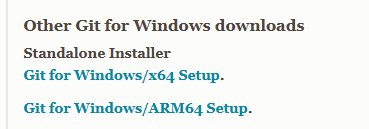
来到这样的界面之后,按照自己电脑的配置,进行对应版本的下载~~
怎么查看自己的 Windows 来确定是应该下载 X64 还是 ARM64 呢?
别担心我们可以:
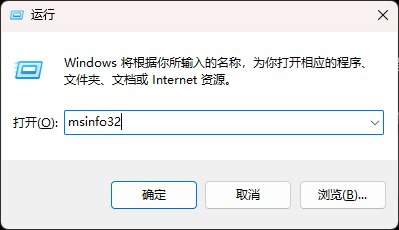
- 按下
win + R键,输入msinfo32并回车
- 在弹出的“系统信息”窗口中,找到 “系统类型” 这一项:
如果显示 x64-based PC,则下载 x64。
如果显示 ARM64-based PC,则下载 ARM64。

这里可以看到我的电脑就是基于 X64
这里就建议大家下载独立程序的两个版本中的一个
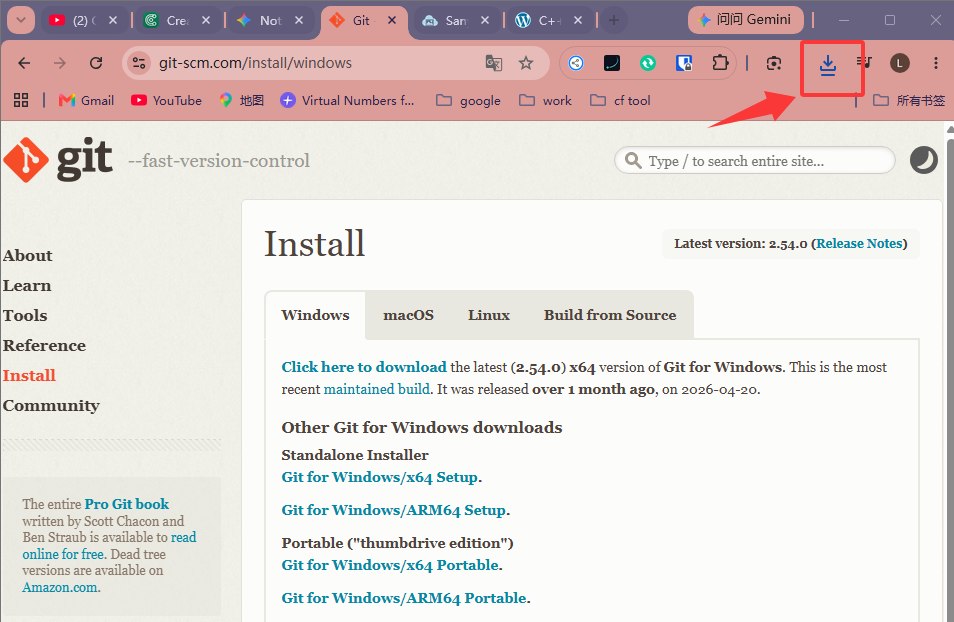
点击对应按照装版本下载之后直接打开安装程序,可以直接进行默认配置安装,如果大家想要自行决定 git安装的位置也是完全可以的
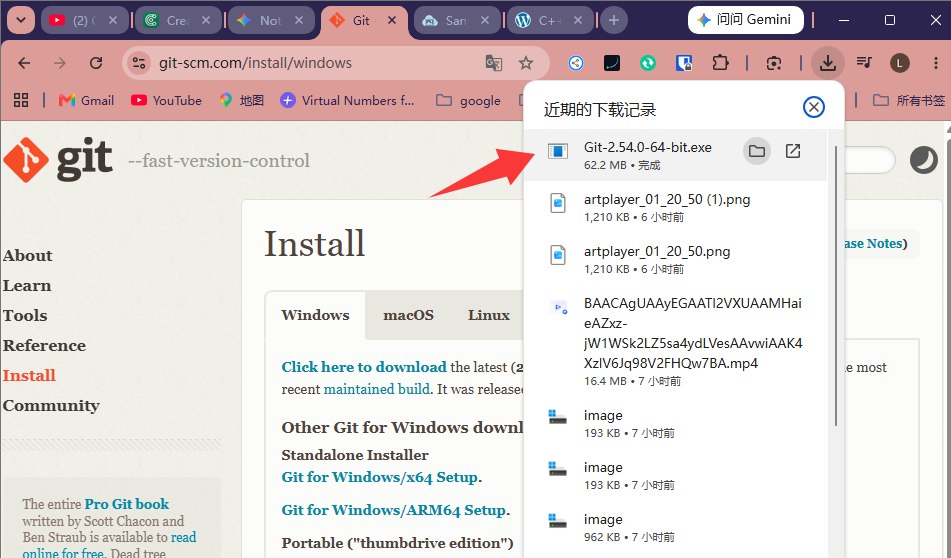
双击应用程序即可开始安装
安装过程十分的简单,可以全程直接点击 next,最后安装完成 点击 finish
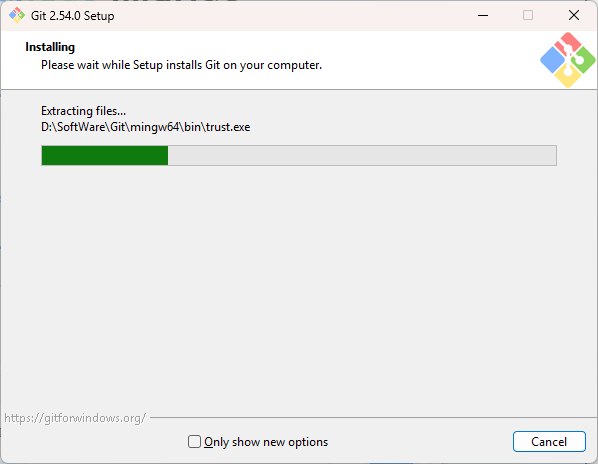
然后可以直接打开终端,输入一条终端指令看看是否安装成功~ 🤗
在
windows系统中,按下win + R输入cmd回车输入这条指令
1 | git --version |
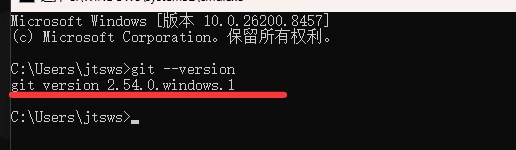
出现这样的输出就说明安装成功!!
2. 安装 Claude Code
安装 Claude code就非常的简单了,打开这个网址 点击这里
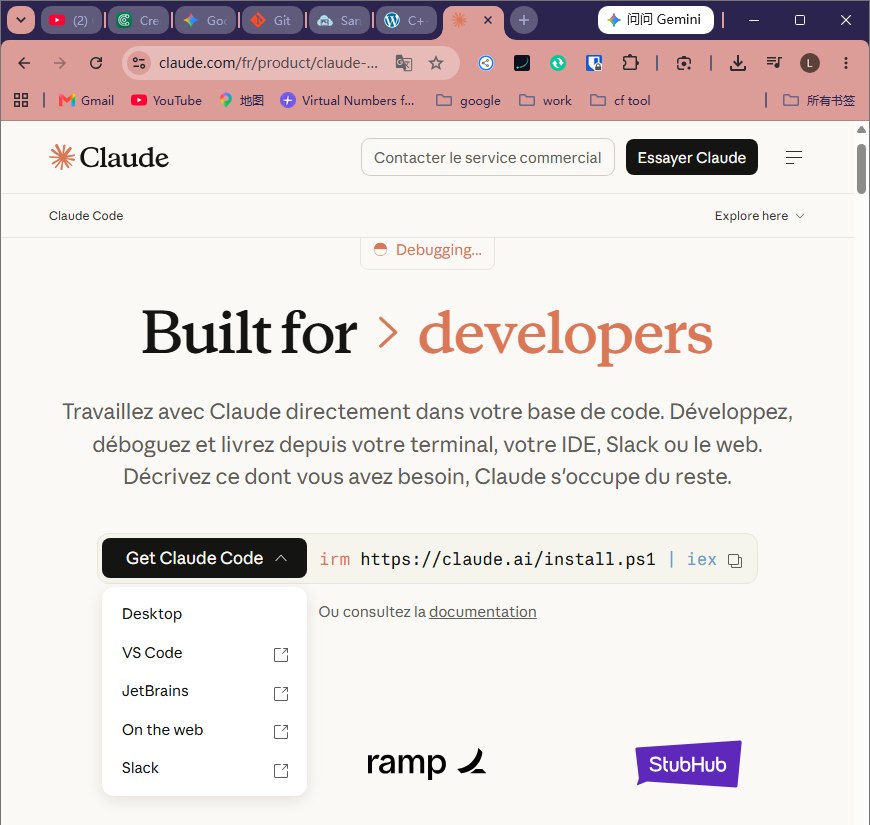
直接复制这行命令在powershell中打开,win + R输入 powershell回车之后在弹出的终端输入这个命令。
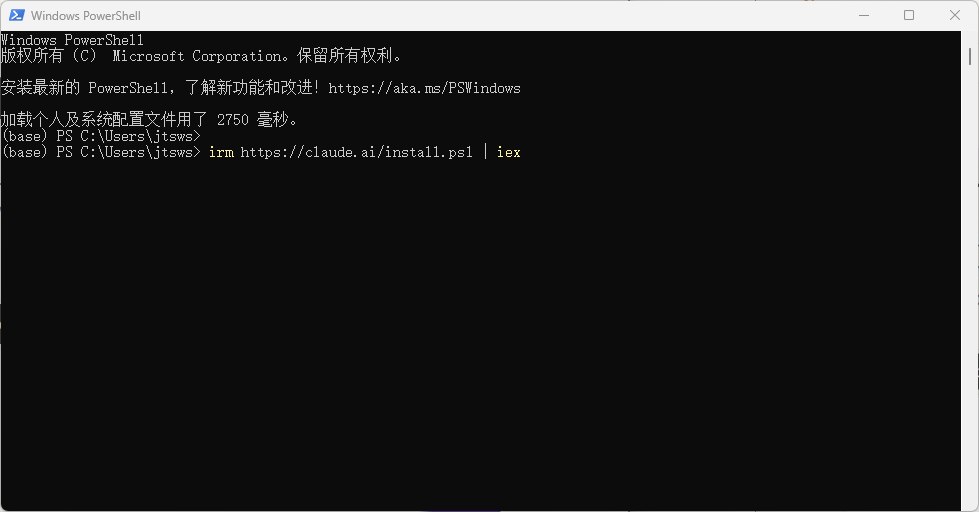
注意如果输入命令没有反应,长时间卡在这个页面,那么就需要打开代理软件的
Tun模式!!(开启的步骤请自行问问AI探索,这里不会传授魔法)
如果尝试这种方法不行,可以使用另外一种方法
- 先安装
nodejs
使用管理员身份打开 powershell
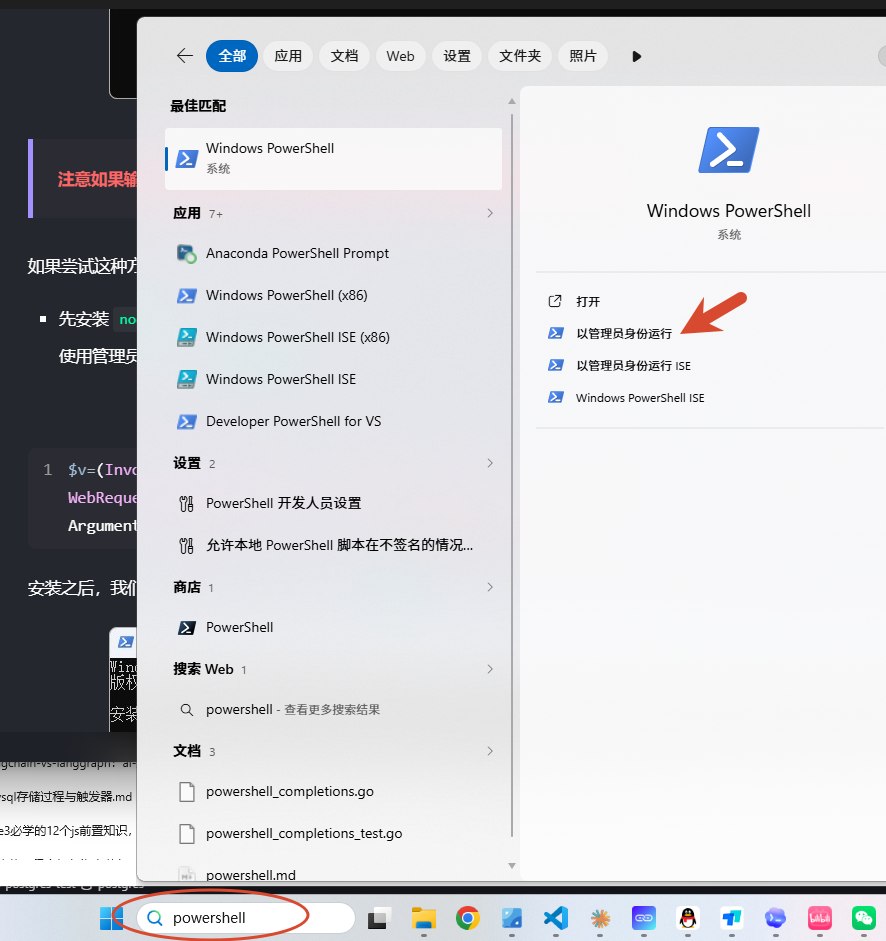
1 | $v=(Invoke-RestMethod https://npmmirror.com/mirrors/node/index.json)[0].version; $msi="node-$v-x64.msi"; Invoke-WebRequest "https://npmmirror.com/mirrors/node/$v/$msi" -OutFile "$env:TEMP\$msi"; Start-Process msiexec.exe -Wait -ArgumentList "/i `"$env:TEMP\$msi`" /passive /norestart" |
安装 nodejs成功之后,再输入下面的命令
1 | npm install -g @anthropic-ai/claude-code |
安装提示成功之后,输入下面的命令就可以验证是否安装成功!
1 | claude --version |
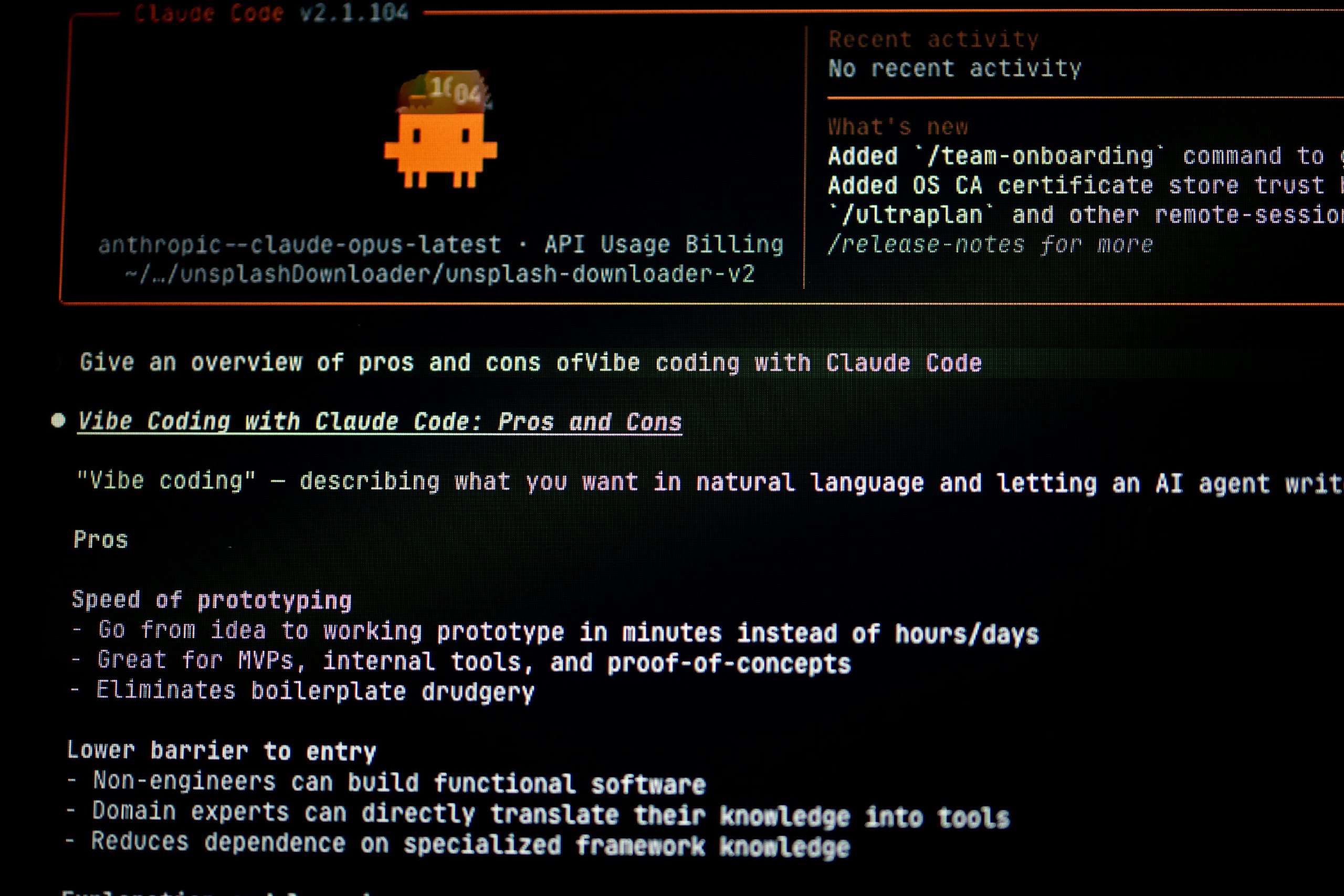
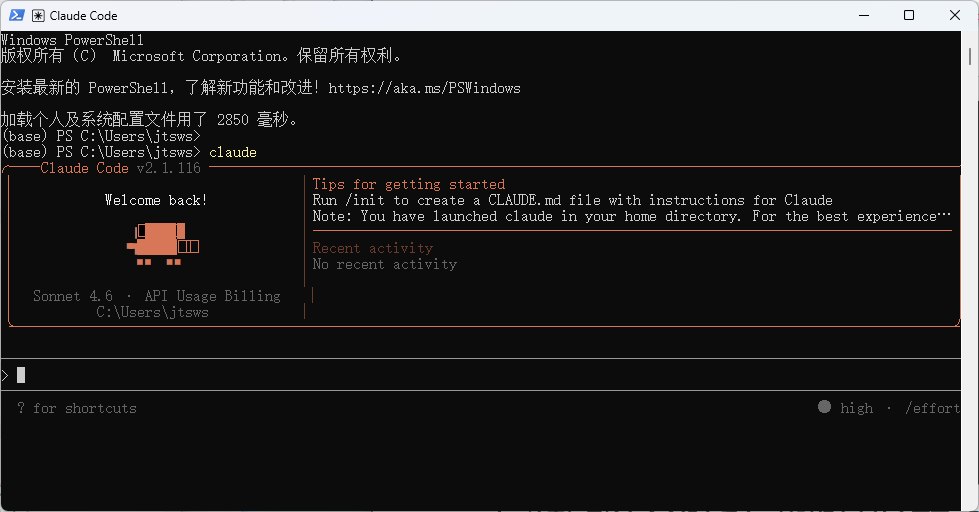
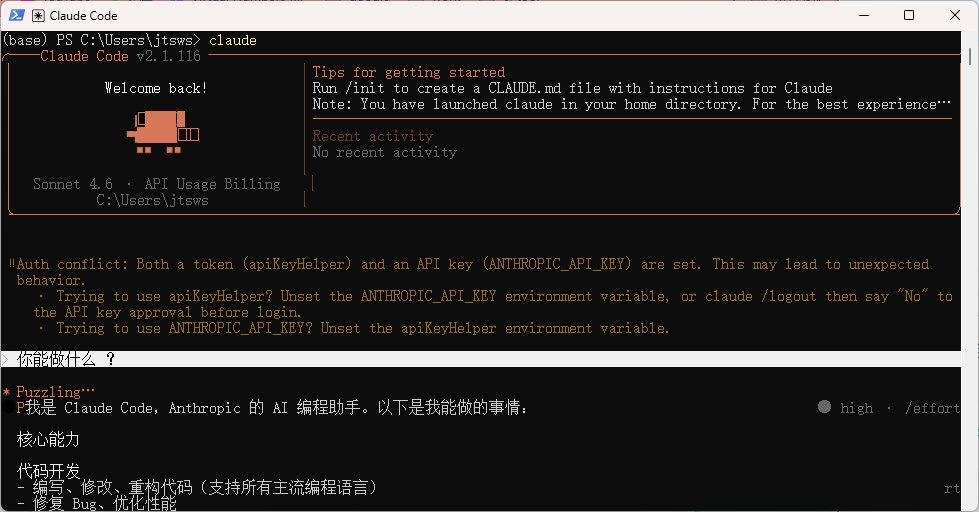
安装之后,我们重新打开一个终端,直接输入 claude,出现这样的界面就说明已经安装成功了!!
3. 模型配置
但是现在还不能正常使用,因为此时大家还没有开通 claude的账号,**同时也不建议大家直接使用 claude的账号登录,claude的风控非常的严格,极容易封号,**所以配置其他的模型就成了我们的最佳选择,有条件的小伙伴也可以直接使用 gpt, gemini等较强大的模型,为了保护大家的资产,这里我就带着大家配置国产的模型deepseek
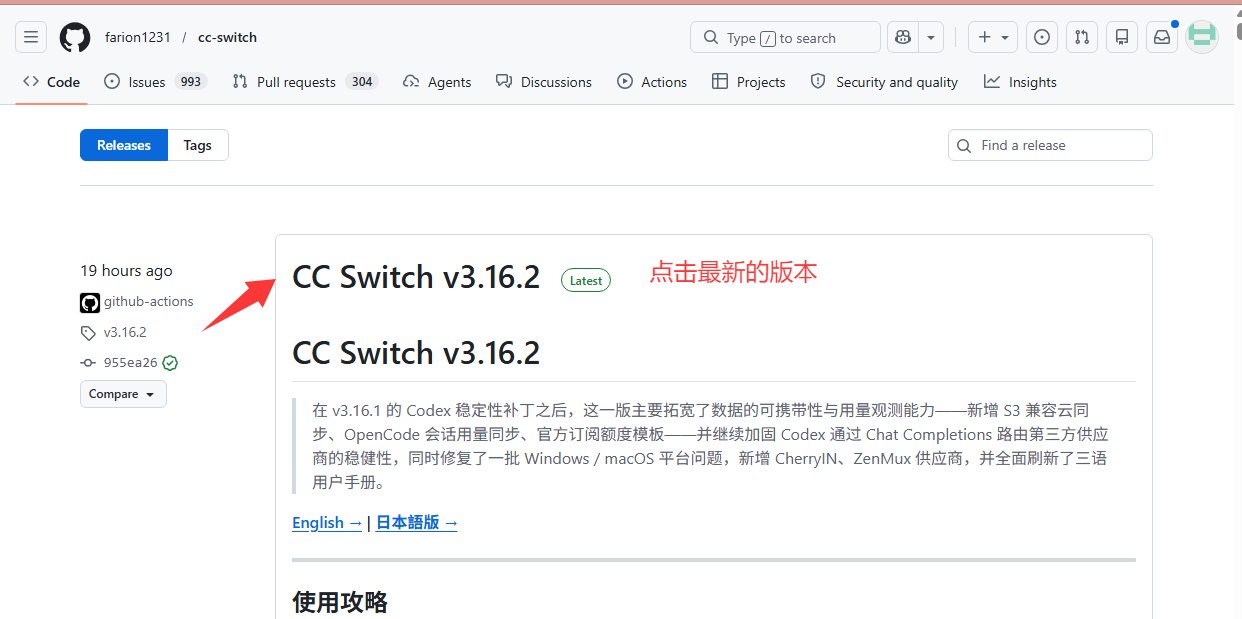
这里我们需要用到一个 github的项目CC switch,接下来我们就去下载他的安装包,点击这里
来到页面之后点击最新的版本
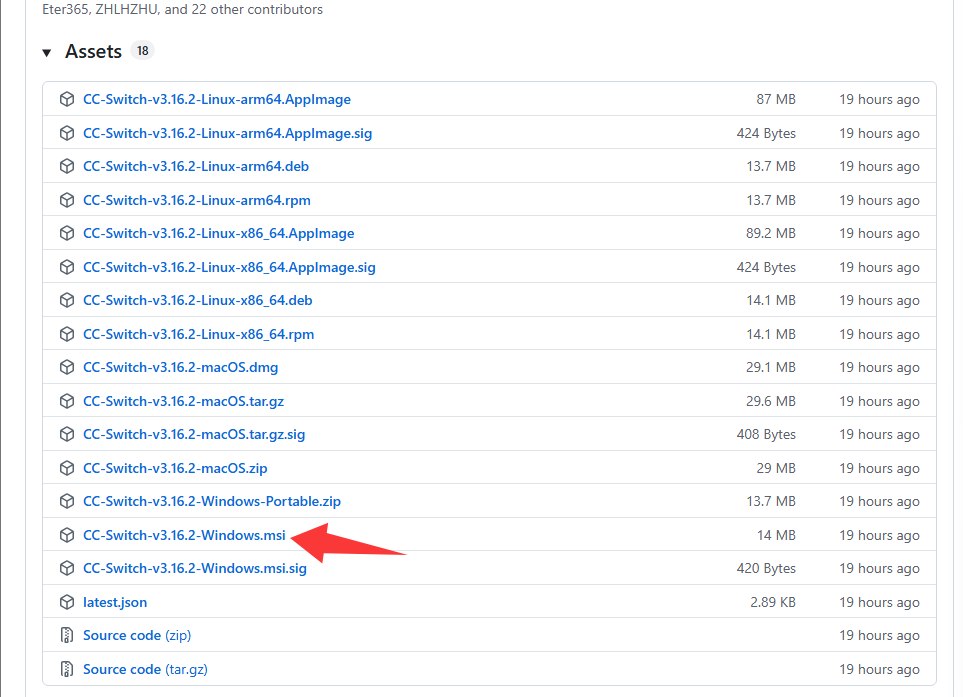
然后滑动到页面的最下方 Assets(资产)栏,找到符合自己操作系统的那个安装包进行下载,Windows 用户直接下载截图中这个版本
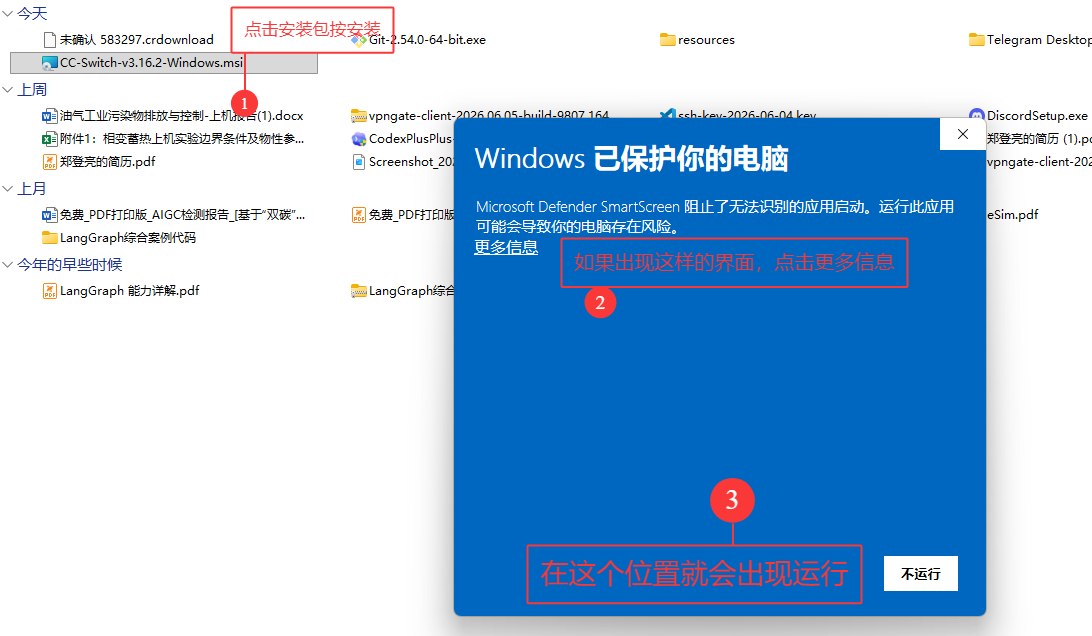
再打开安装包,可能会因为缺少 Windows证书而出现不能运行的问题,没关系。点击更多信息,就可以了 🤗
接下来进入安装程序,安装过程也非常的简单,第二步大家可以指定软件的安装位置路径,其他的直接 next 即可。
安装完成之后,就可以打开 CC switch了,如果不小心将 CC switch的窗口关了也没关系。
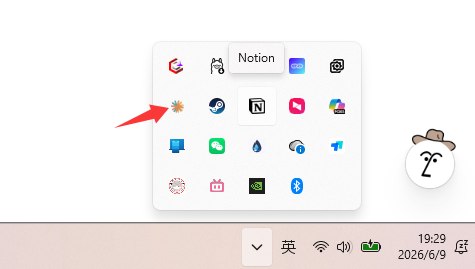
点击电脑右下角的倒钩,就可以找到 cc switch的图标了

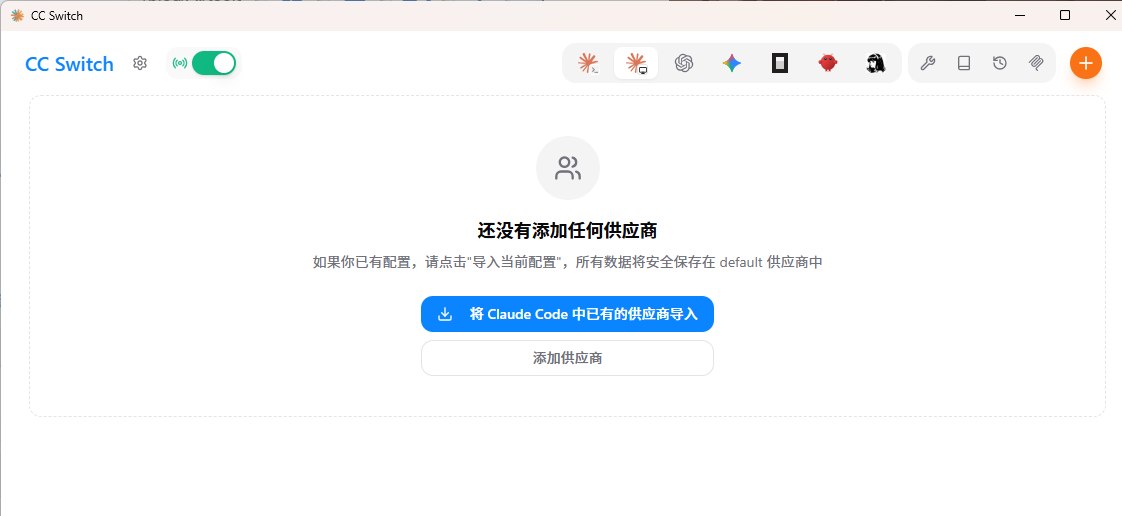
点击这个小图标,在展开的栏中打开主界面就可以了
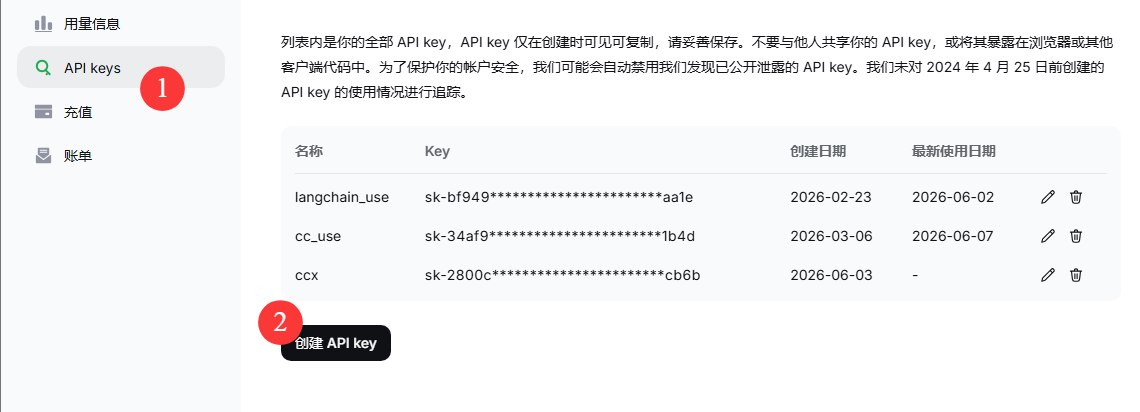
接下来我们就可以去 deepseek的官网申请 API key 了 点击这里,大家首先登录,然后点击 API开放平台

然后点击 API keys点击创建 API key,这里大家先将自己创建的值保存起来,这个值只会显示一次!!如果操作失误,可以把旧的 API key 删除,重新创建一个
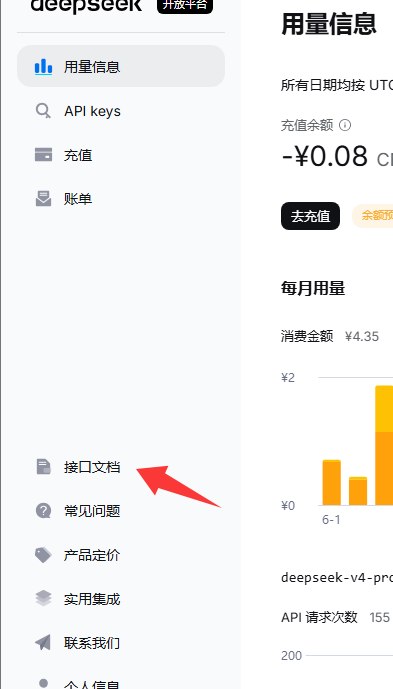
然后我们在这个页面的下方可以看到接口文档,我们点击它
在这里可以看到一些重要的信息(有兴趣的同学可以自行研究一下哟~~ 🐱):
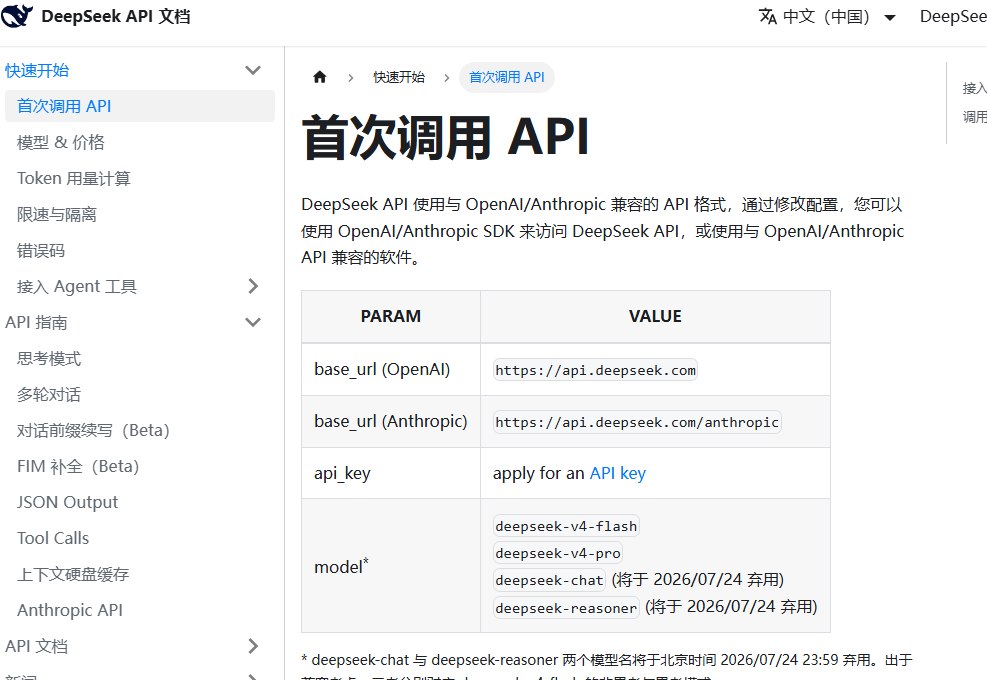
在配置的过程中我们就需要使用到
API keybase_urlmodel
这三个参数,现在我们现需要的东西基本就齐全了,接下来我们回到 CC switch
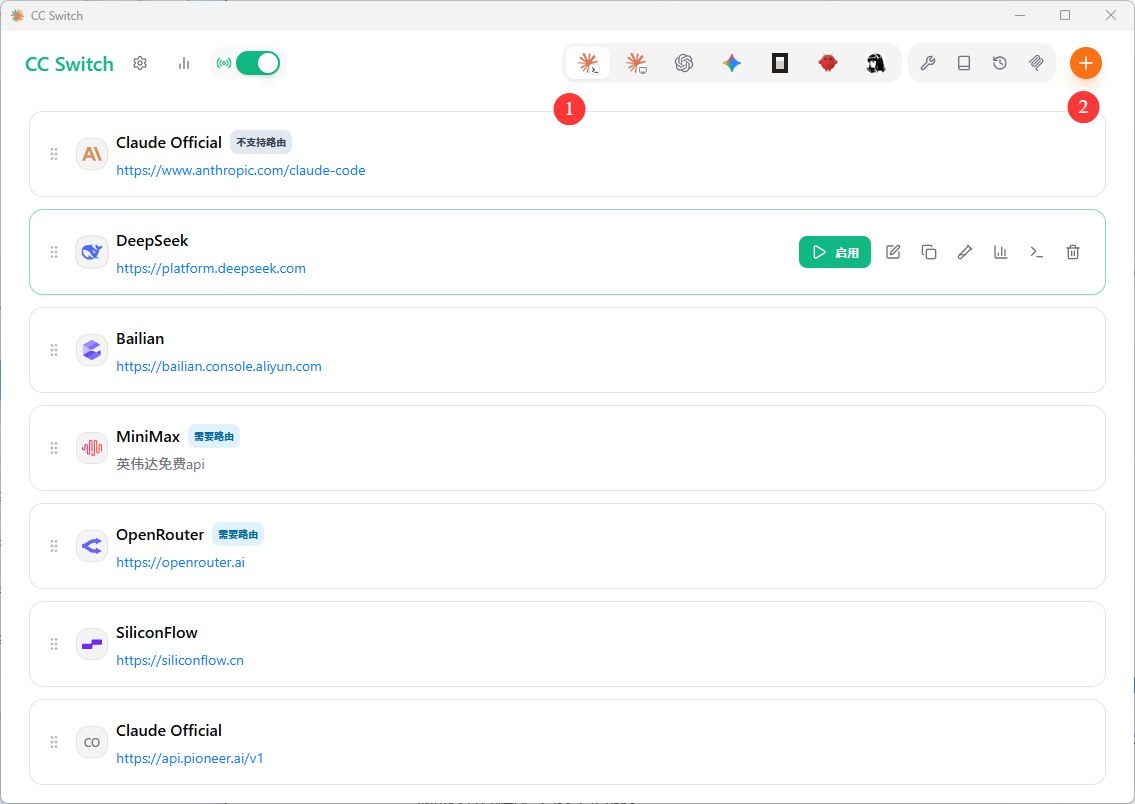
开始为 Claude Code CLI配置模型,首先点击加号。大家这里可以直接参考我的配置,如果比较熟悉了,大家可以自行配置适合自己的
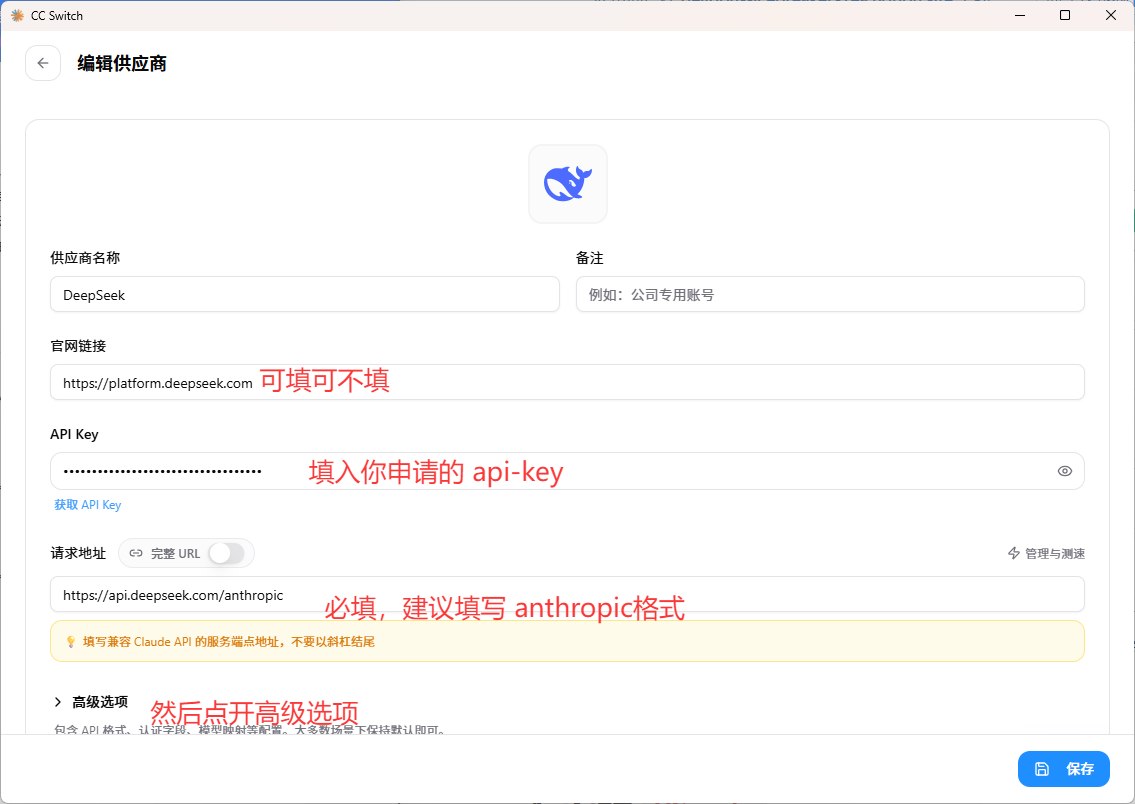
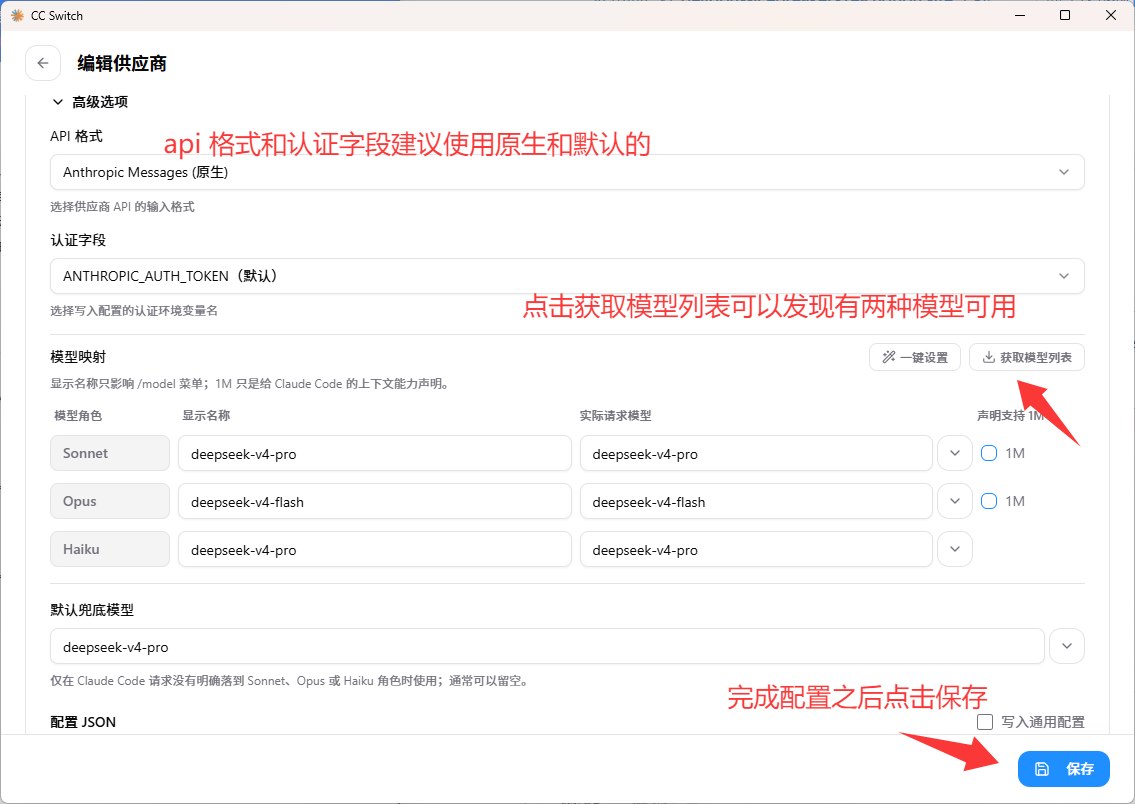
不想要去折腾研究模型差异的可以按照我的配置就行,但是 deepseek v4 pro 和 flash在性能和价格上存在差异,大家可以自行斟酌~~
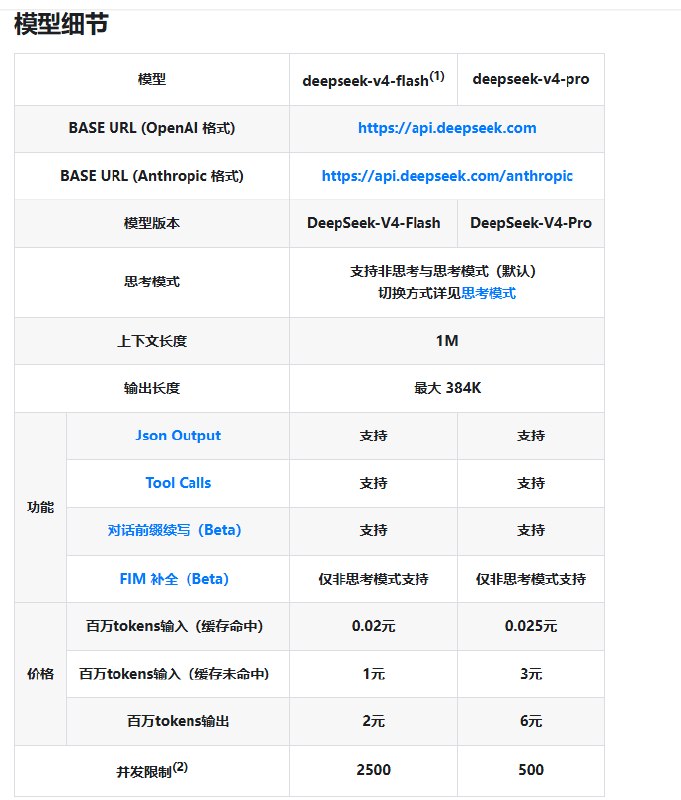
接下来还有一件重要的事,那就是确保自己的平台上还有余额,否则无法正常使用!!

紧接着我们必须要在 CC Switch端开启路由模式,这样才能让我们的模型真正生效!
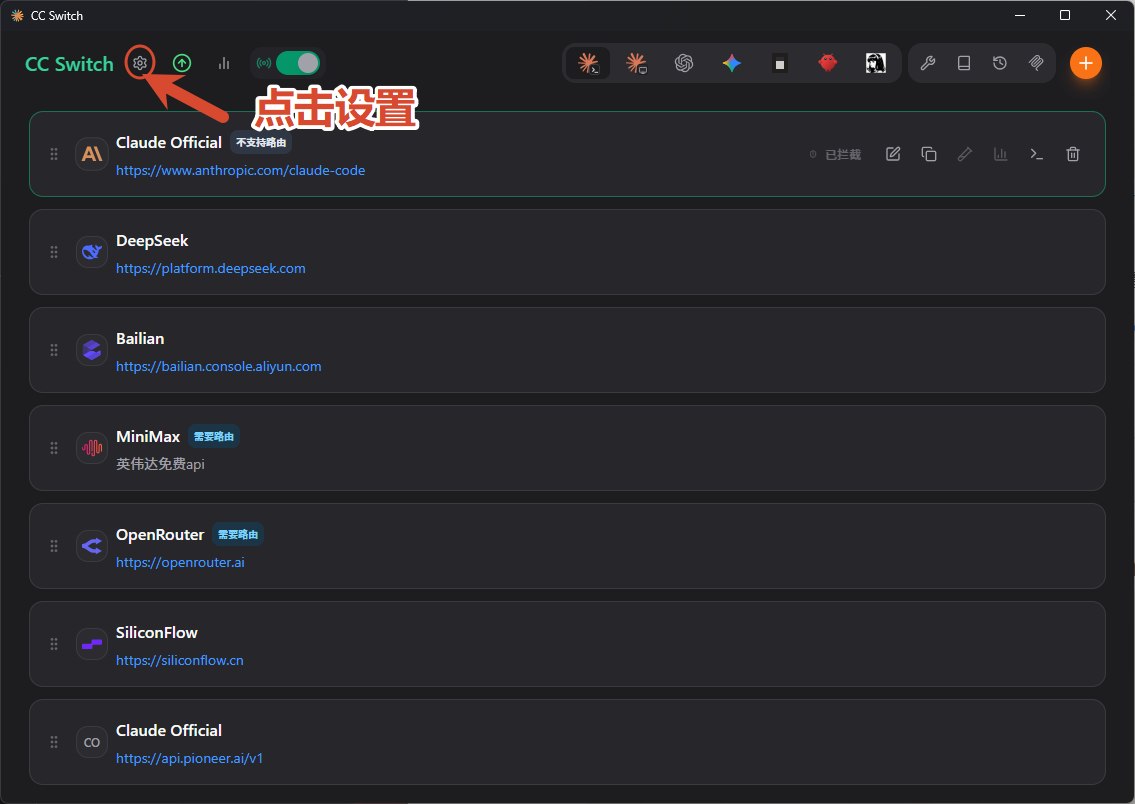
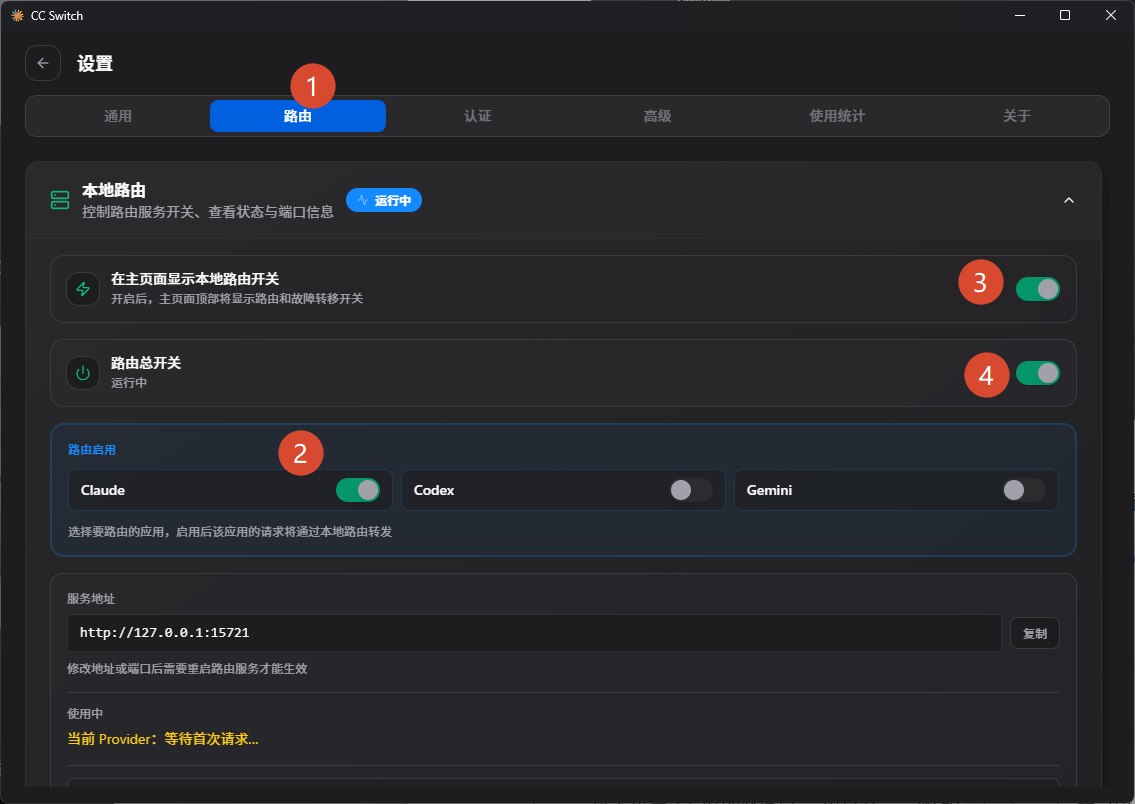
当然在启动之前可以先点击旁边的测试按钮,来测试连通性。看看有没有成功连接~
如果点击测试速度的结果是正常的显示延迟,那就说明我们的模型正常的连接!! 🌈
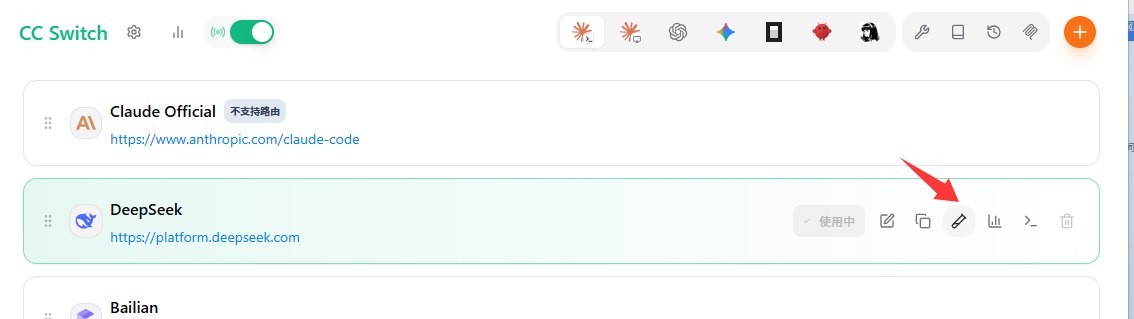
接下来点击启用你的配置,再打开 cmd 唤醒 claude code就可以使用了!!
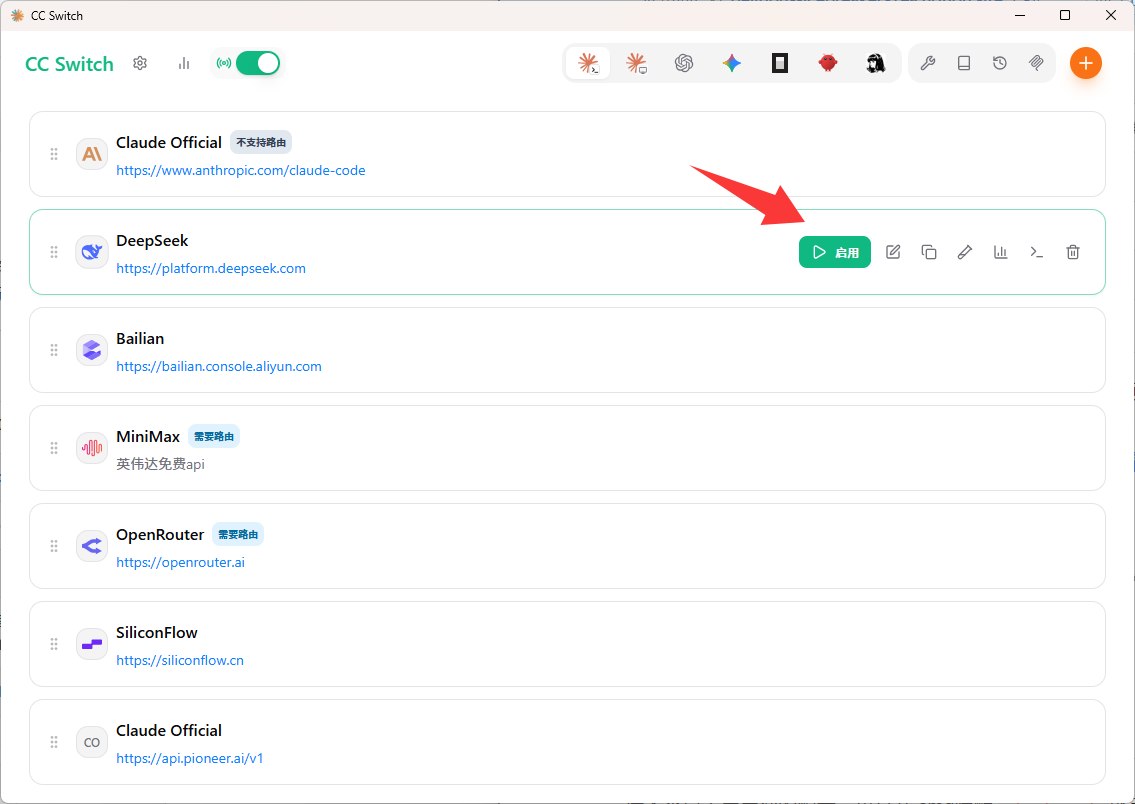
打开终端,我们就可以看到 claude code就可以正常使用了!!
4. 安装 VS Code和 claude code插件
相信很多小伙伴对这个神器并不陌生,我们知道 VS Code有着丰富的插件,可以为我们的开发提供非常多的便利,相信大家已经看到了,在默认的终端中,虽然我们可以直接使用 claude code进行工作,但是很多情况下我们需要去修改 AI的代码,查看它编写的项目、文档等等。显然纯终端模式是不能让我们像习惯的那个样子为我们展示整个项目的文件树的,然而 VS Code的claude code插件就很好地解决了这个问题,也是我们使用claude code的利器。
接下来我们就来安装他~~ 🌈
点击这里前往官网 按照自己的操作系统进行针对性的下载
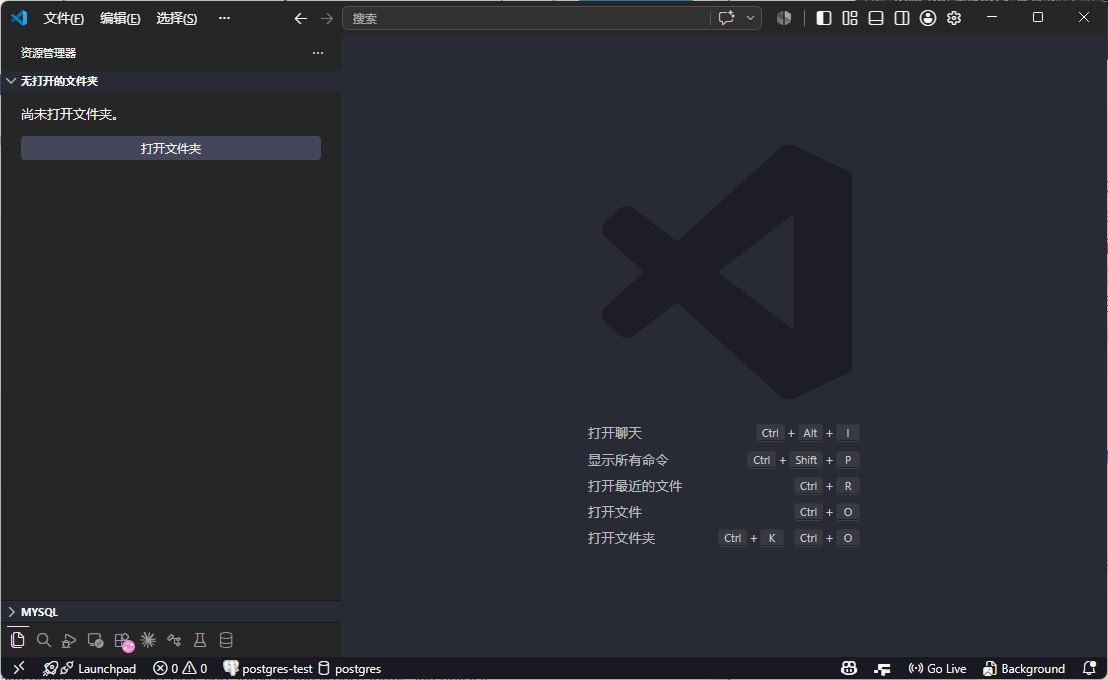
打开 VS Code之后点击打开文件夹,选择一个自己已创建的文件夹作为工作目录。
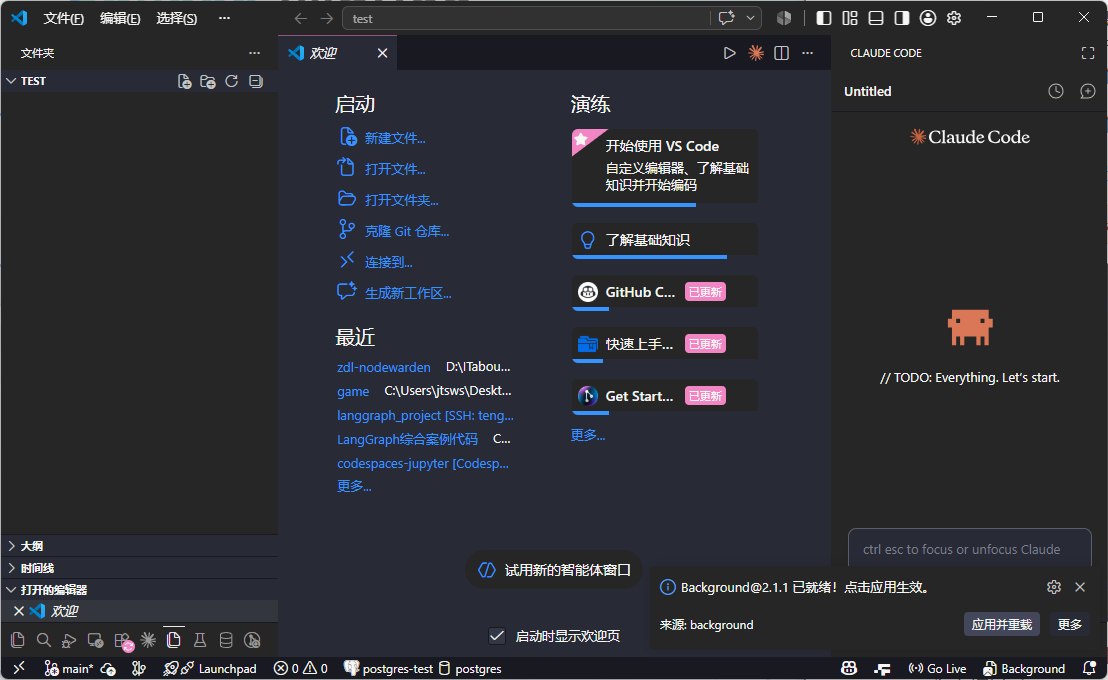
接下来就是重要的一步,我们需要去下载 claude code插件,在 VS Code的上方搜索栏输入:
1 | >extension |
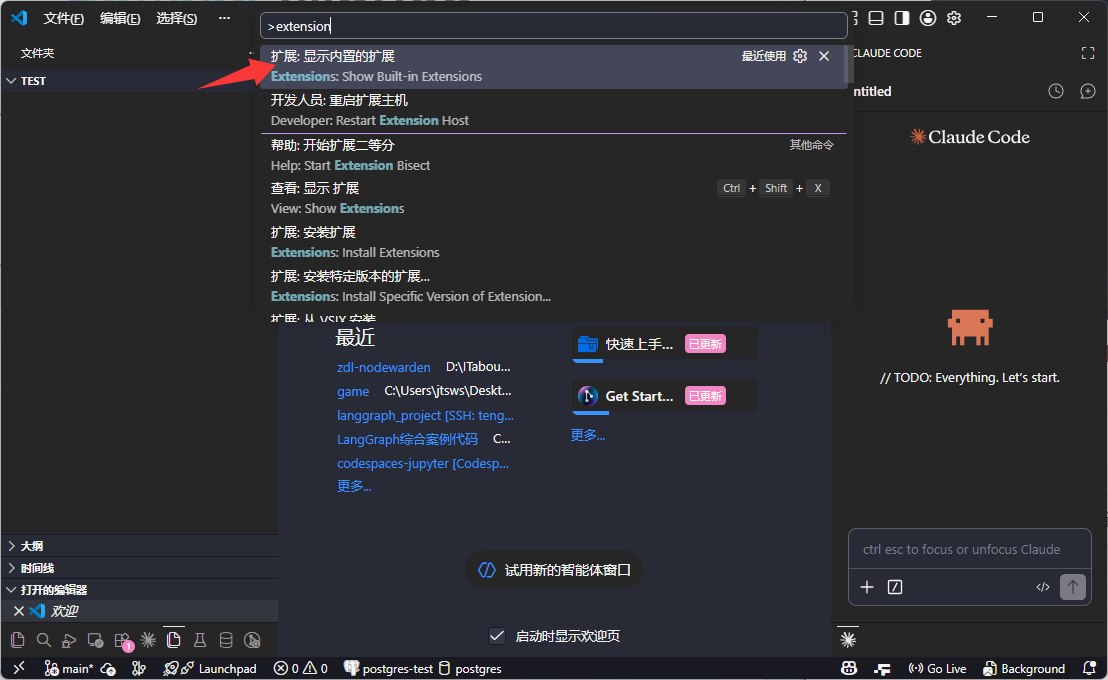
接着回车,然后在扩展商店输入 claude code安装插件
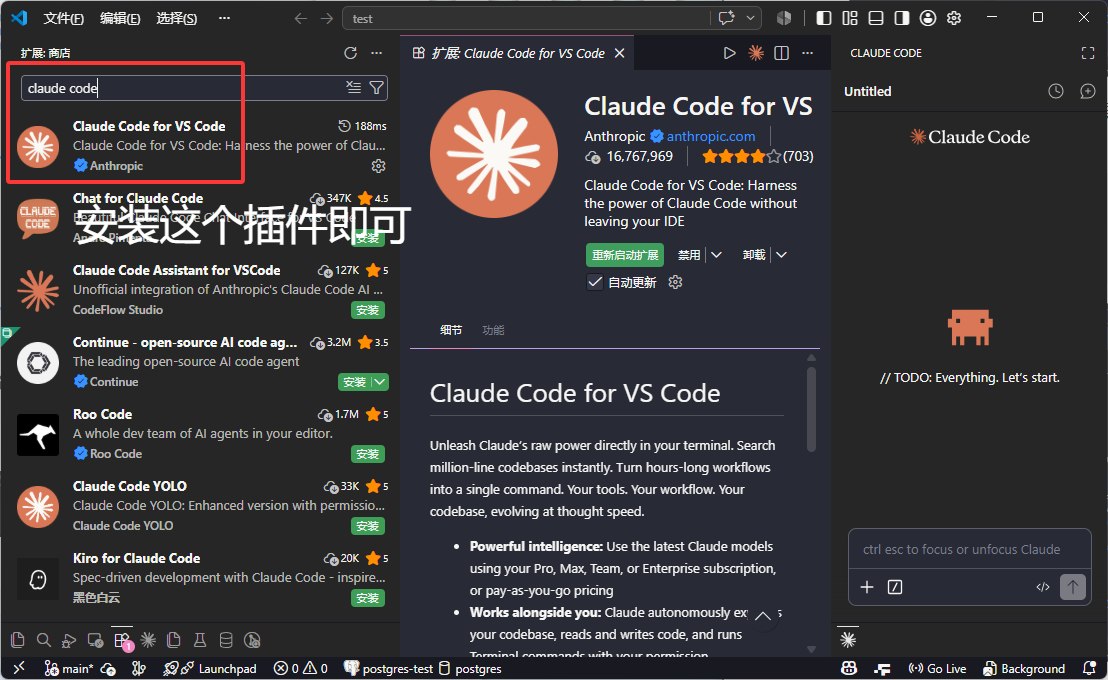
安装这个插件之后,在搜索框输入这样的命令重启VS Code:
1 | >restart |
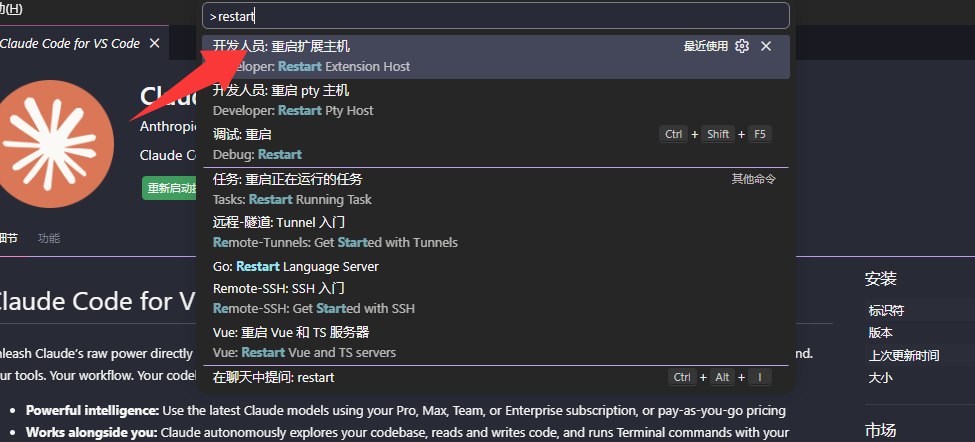
然后claude code插件就可以正常使用了(默默地提一句,想要汉化的小伙伴们可以直接在扩展商店输入 Chinese Simplify …第一个基本就是,安装之后重启即可)
安装完之后我们会发现,VS Code 的左上角会有一个橙色的小花,这个就是 claude code插件,现在我们就只需要点击它,就可以使用对话框和claude code进行对话了~~
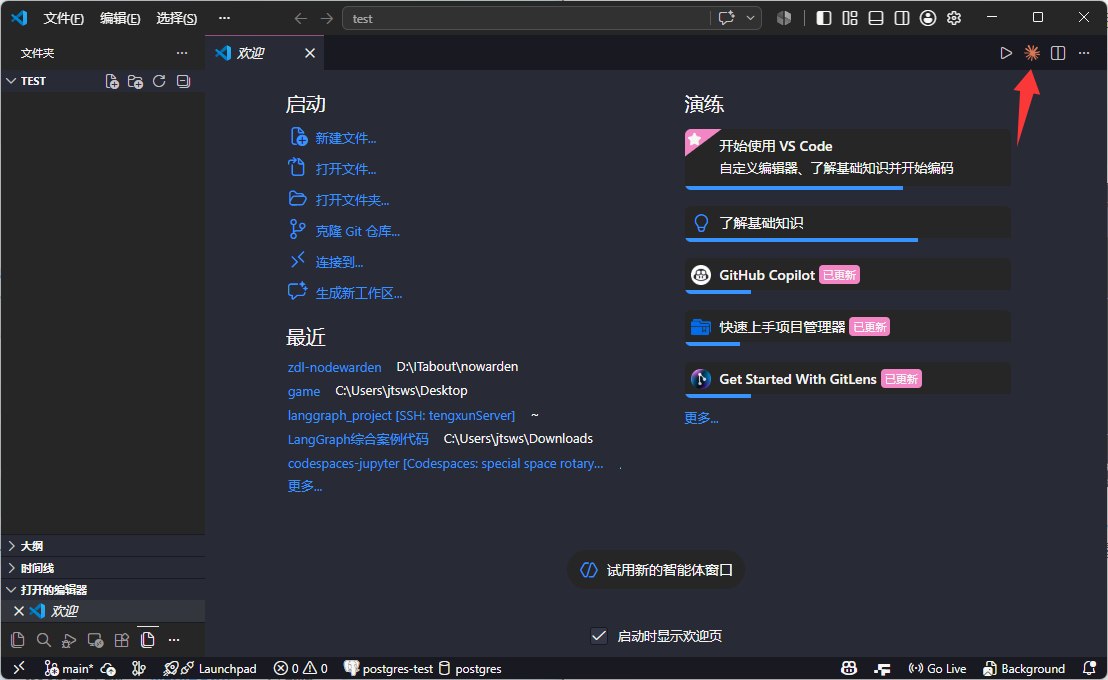
打开之后,我们就可以测试一下他的基本能力啦,比如我们就只输入一个简单的 Script : 帮我做一个打地鼠小游戏
在这里我们可以直接选择自动编辑模式
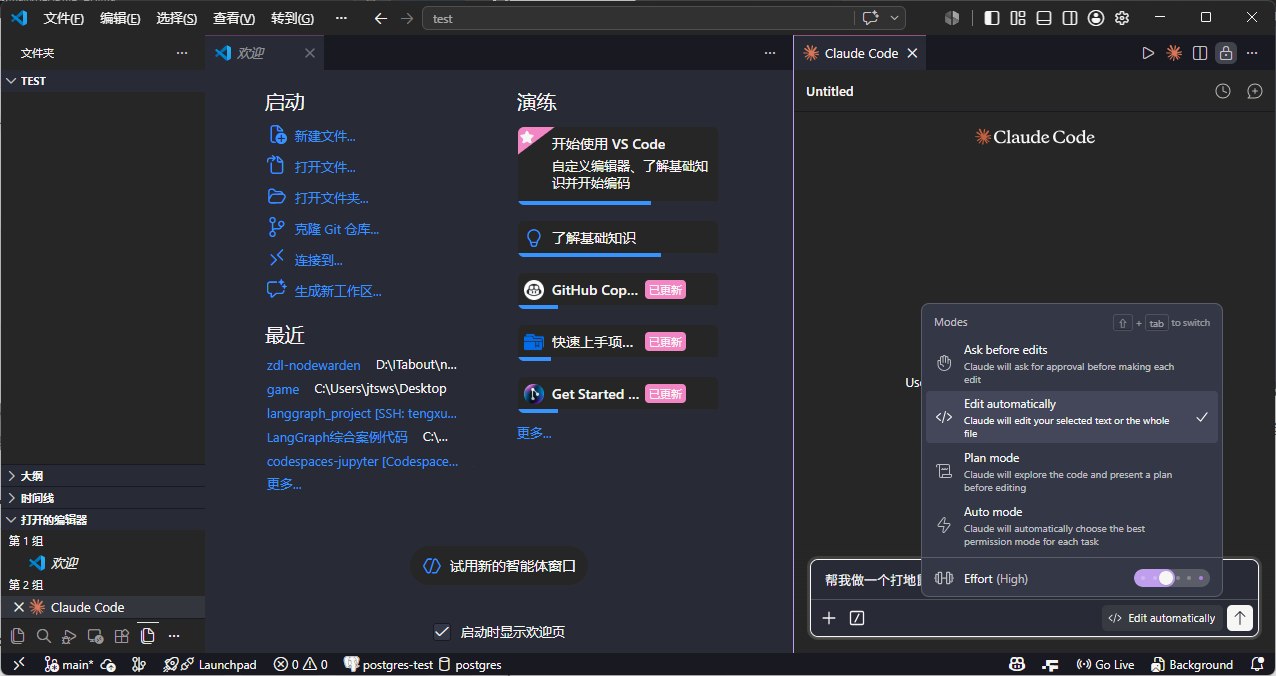
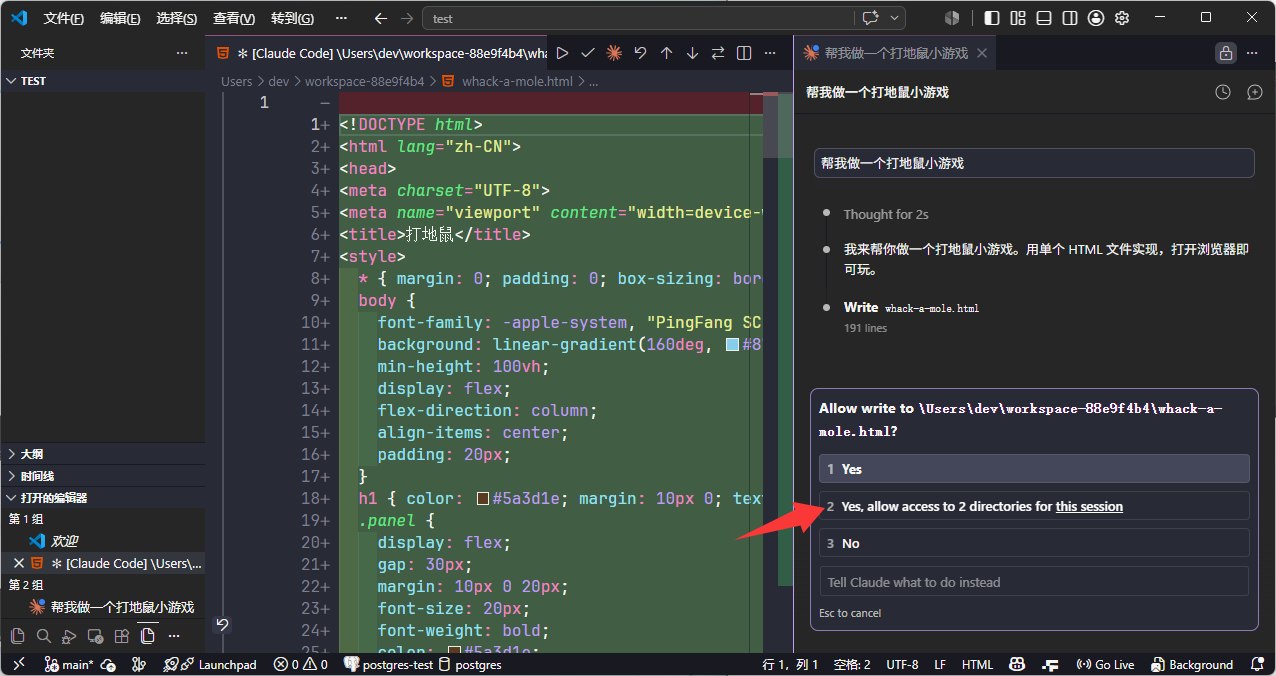
然后就是等待它的执行以及审查它的操作,简单的任务基本上直接 allow即可~~ 🚀
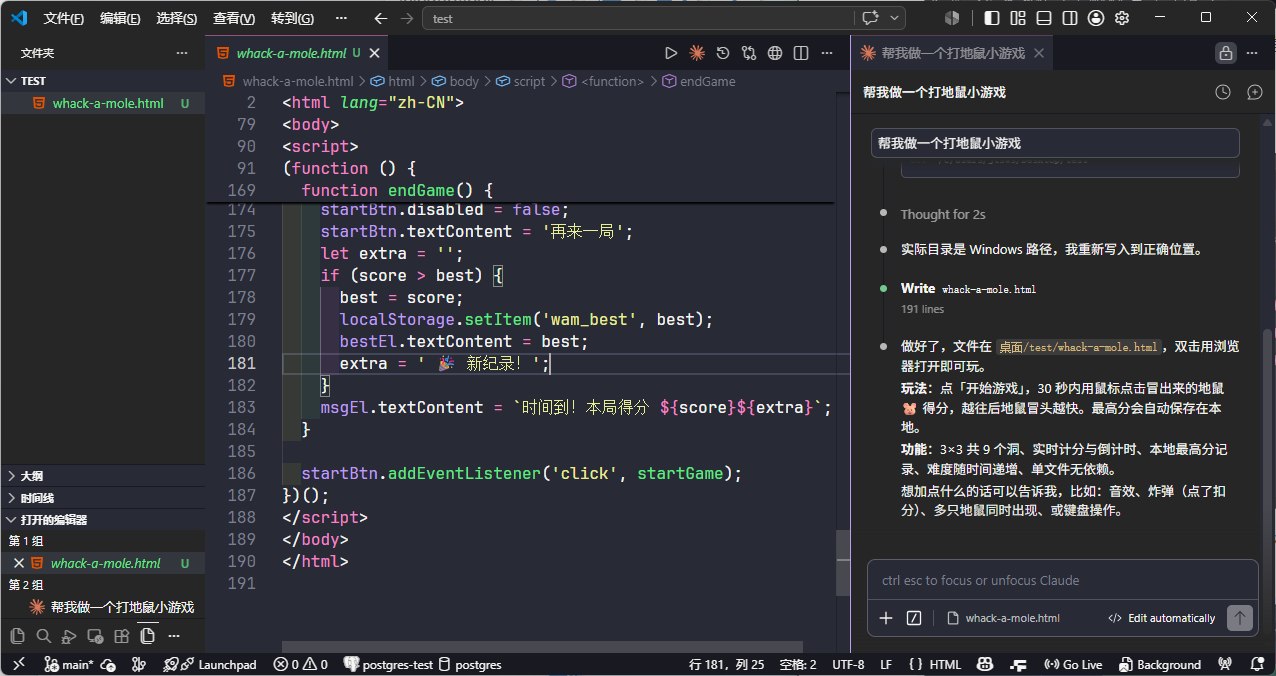
ok现在我们的游戏已经做好了,我们可以来看看他做的怎么样
在vscode中有很多好用的插件,现在再给大家介绍一个,前端页面预览的神器 live server
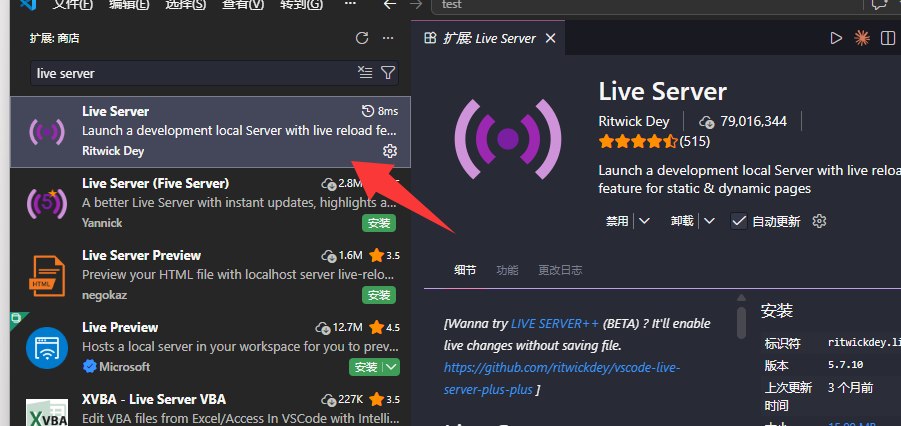
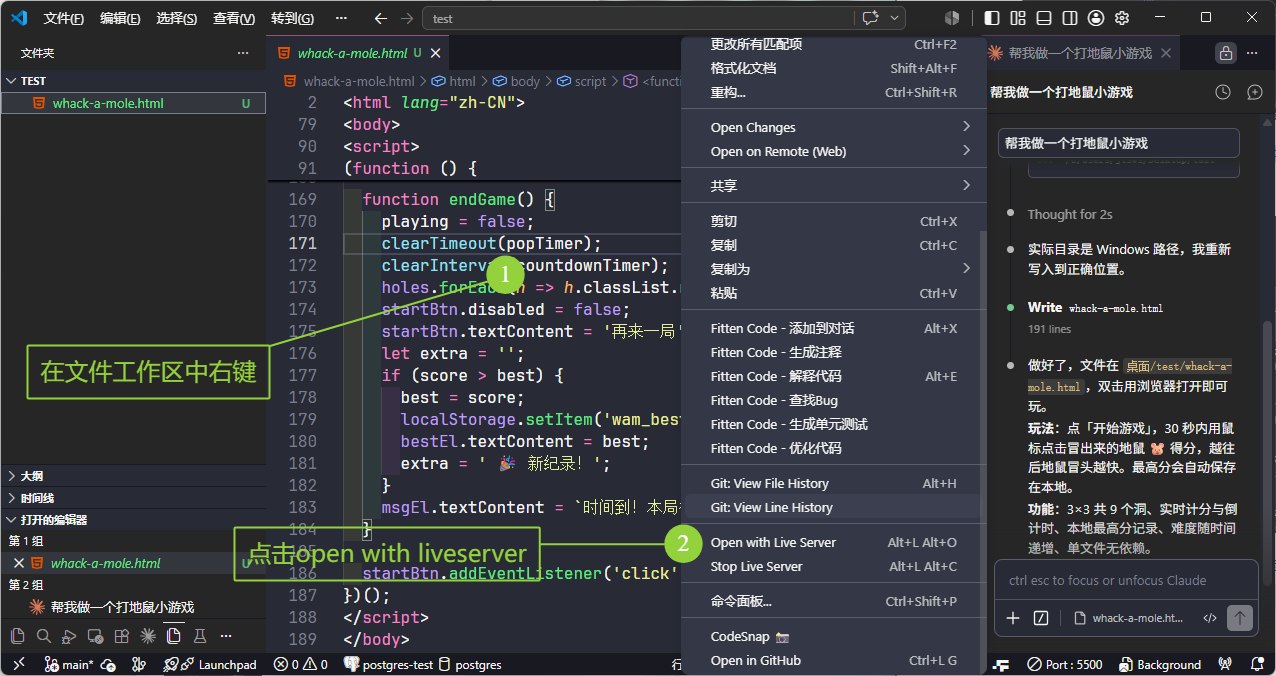
安装之后人仍然是需要重启拓展的,完成之后就可以在自己的 html文件中右键点击,找到 open live server的选项,网页中就会渲染出这个文件的内容,且网页可以实时渲染出文件修改的效果 🌈 🚀
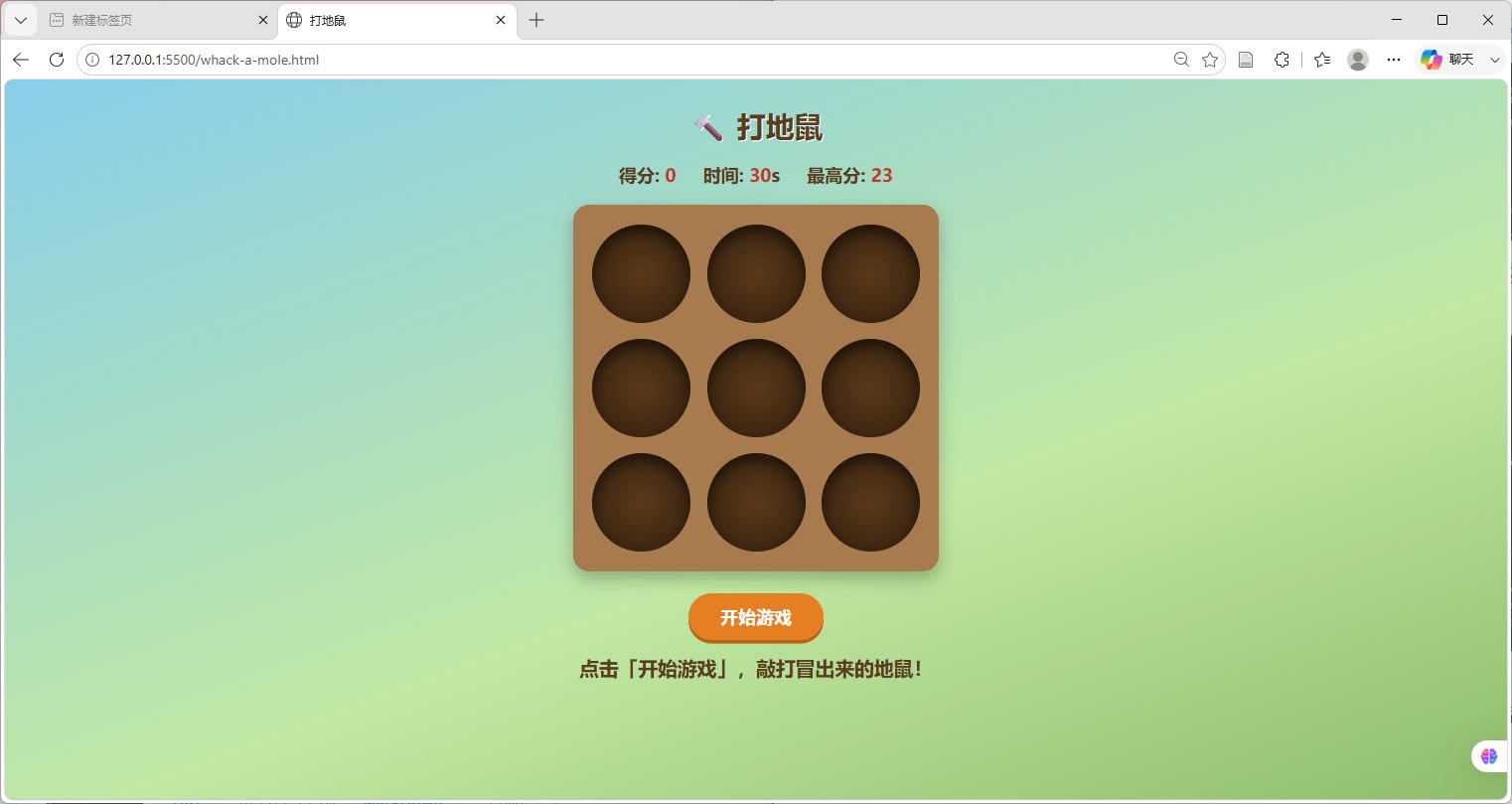
这样一个简单的小游戏就做好了,后面还可以通过多轮对话对他进行更精细的修改~~
ok 关于 claude code的第一篇就到这里,后面还会带来 claude code的其他进阶用法 🤗